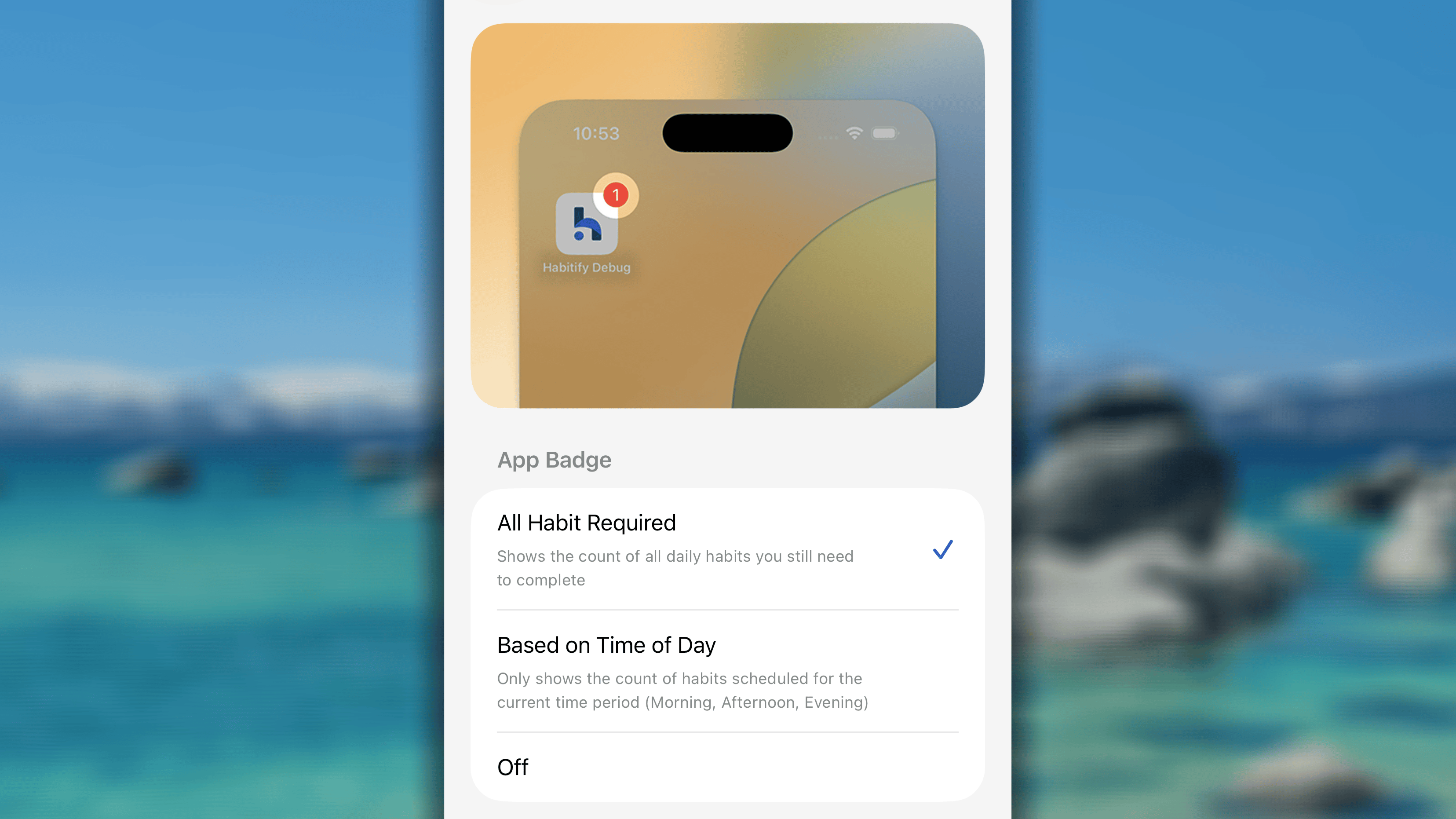
Neben deinen Gewohnheiten selbst bietet Habitify eine Reihe appweiter Einstellungen, die das tägliche Verhalten der App bestimmen: wann sie dich erinnert, wie deine Woche angeordnet ist und was du beim Einchecken siehst und hörst.Dieser Artikel erklärt alle Einstellungen, die du unter Einstellungen findest.
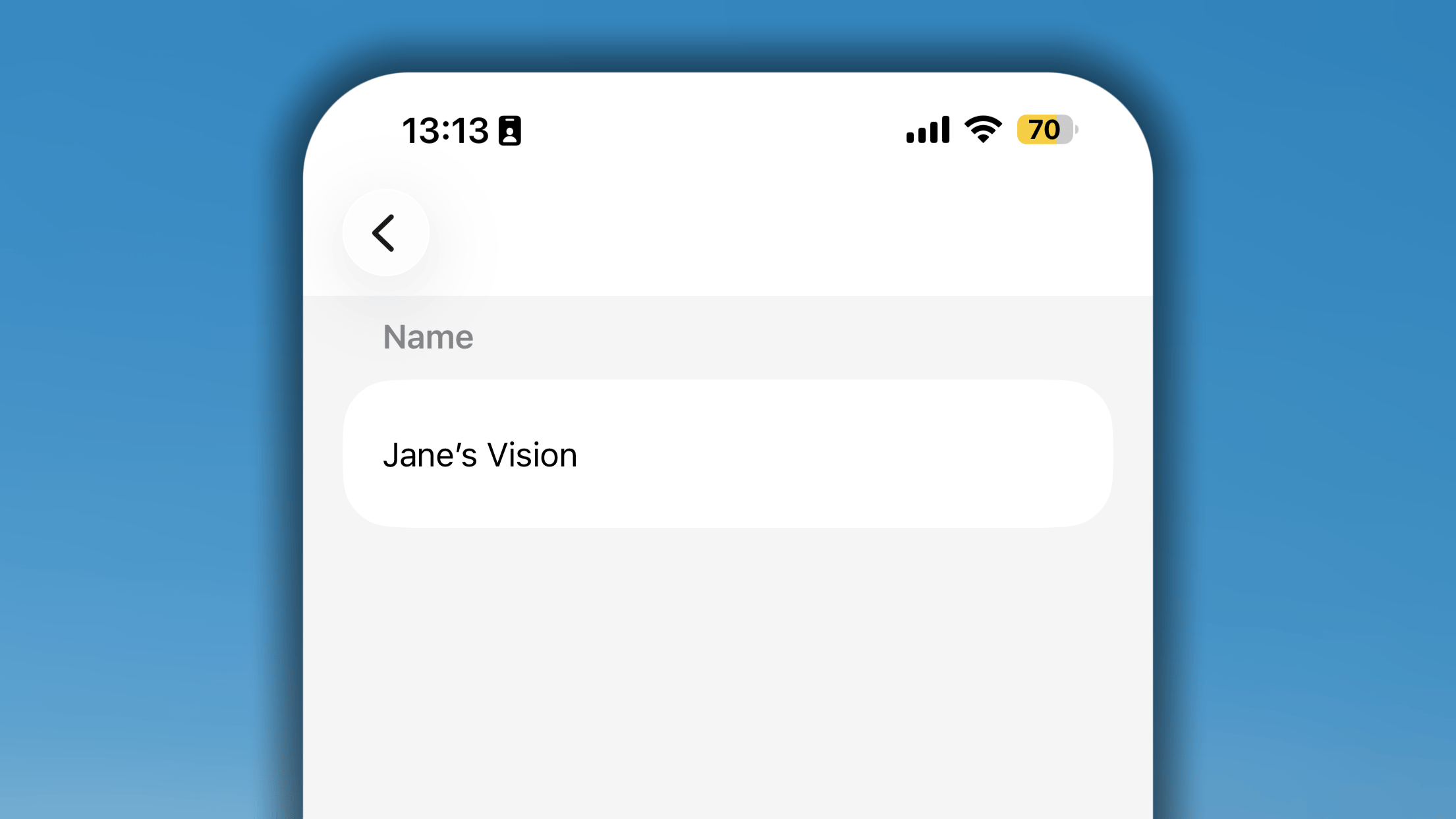
Du kannst der Tagebuchansicht einen eigenen Namen geben und damit die allgemeine Bezeichnung „Tagebuch“ ersetzen. Verwende etwas Persönliches wie „Janes Vision“, ein Mantra oder eine andere Formulierung, die dich bei jedem Öffnen motiviert.Dies ist ausschließlich eine Namenspräferenz. Sie ändert nicht die Funktionsweise des Tagebuchs, sondern nur dessen Bezeichnung für dich.
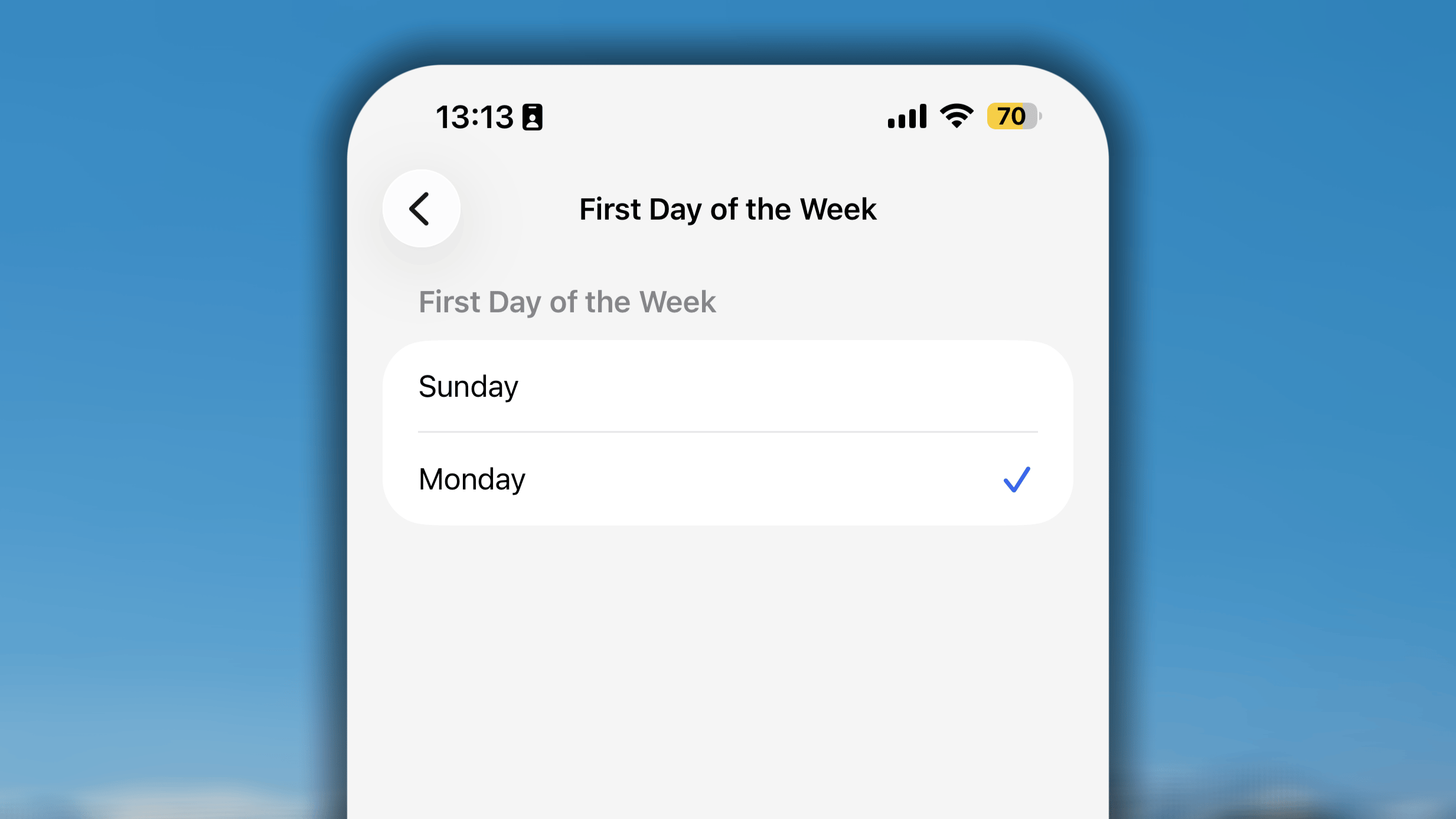
In Habitify kann deine Woche entweder am Sonntag oder am Montag beginnen.So konfigurierst du den ersten Tag deiner Standardwoche in der App:
Gehe in der Habitify-App zu Einstellungen.
Tippe unter App-Verhalten auf Erster Tag der Woche.
Wähle Sonntag oder Montag.
Tippe oben links auf ❮, um zu speichern und zum Menü zurückzukehren.
Durch die Auswahl deines bevorzugten Starttags stellst du sicher, dass wöchentliche Gewohnheiten entsprechend deinem gewählten Wochenzyklus zurückgesetzt werden und neu beginnen. Wenn du beispielsweise Montag als ersten Tag auswählst, wird der Zielfortschritt wöchentlicher Gewohnheiten jeden Montag zurückgesetzt.In der Einzelansicht des Fortschritts passt sich auch der Kalender an den gewählten Starttag an und stellt den Gewohnheitsfortschritt in deinem bevorzugten Wochenrahmen visuell dar.
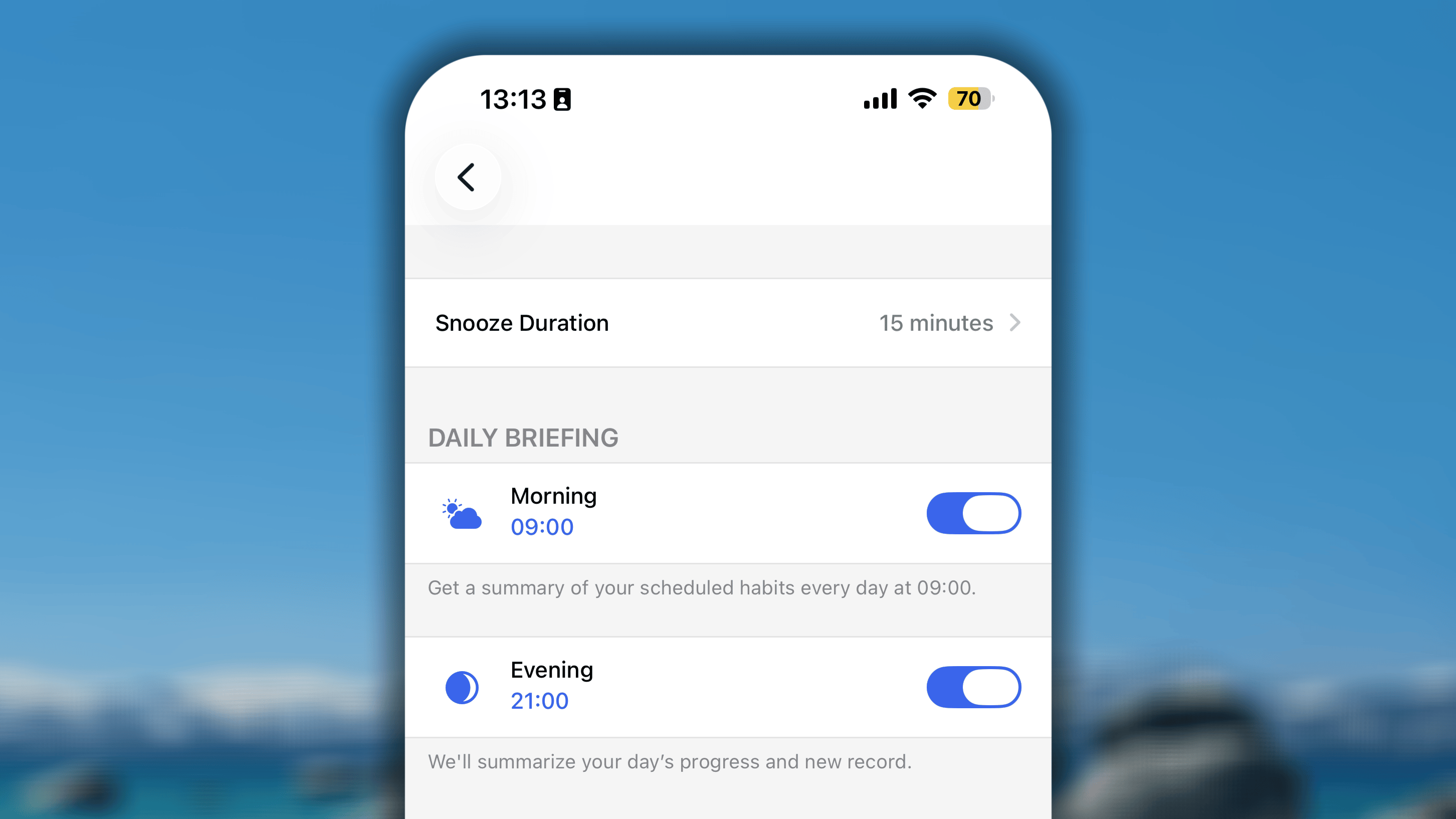
Unter „Mitteilungen“ kannst du die täglichen Zusammenfassungen steuern, die deinen Tag einrahmen: morgens ein Hinweis und abends ein Abschluss.So richtest du sie ein:
Gehe in der Habitify-App zu Einstellungen.
Tippe unter App-Verhalten auf Mitteilungen.
Konfiguriere die Details:
Schlummerdauer
Unter Tägliche Zusammenfassung gibt es die beiden Einstellungen Morgens und Abends:
Aktiviere den Schalter für die Mitteilung, die du erhalten möchtest.
Tippe erneut darauf und anschließend unter dem Schalter auf die Uhrzeit, um festzulegen, wann du die Zusammenfassung erhalten möchtest.
Tippe oben links auf ❮, um zu speichern und zum Menü zurückzukehren.
In dieser Einstellung teilst du deinen Tag in verschiedene Zeitblöcke wie morgens, nachmittags und abends ein. Hier steuerst du außerdem die Optionen der Gewohnheitseinstellung „Tageszeit“.Im Tagebuch wechselt der Bereich „Tageszeit“ abhängig von der aktuellen Uhrzeit zu dem Zeitblock, der dem von dir festgelegten Zeitraum entspricht, und filtert die Gewohnheiten.
Tippe in der Liste der vorhandenen Zeitblöcke auf den Block, den du bearbeiten möchtest.
In den Details des Zeitblocks kannst du Folgendes konfigurieren:
Symbol und Name: Diese Angaben erscheinen als Symbol und Name der Liste „Tageszeit“, wenn der für den Zeitblock festgelegte Zeitraum aktiv ist.
Passe unter Zeitplan die Zeiten für Beginn und Ende des Zeitblocks an.
Unter Einschließen kannst du vor einer Gewohnheit auf ➖ tippen, um sie aus dem Zeitblock zu entfernen. Halte außerdem ☰ neben einer eingeschlossenen Gewohnheit gedrückt und ziehe sie nach oben oder unten, um die Reihenfolge zu ändern.
Unter Ausschließen kannst du vor einer Gewohnheit auf ➕ tippen, um sie zum Zeitblock hinzuzufügen.
Tippe oben rechts auf ✓, um die Änderungen am bearbeiteten Zeitblock zu speichern.
Tippe oben rechts erneut auf ✓, um alle Änderungen an der Einstellung „Tageszeit“ zu speichern.
Tippe unter der Liste vorhandener Zeitblöcke auf + Weitere hinzufügen ….
In den Details des neuen Zeitblocks kannst du Folgendes konfigurieren:
Symbol und Name: Diese Angaben erscheinen als Symbol und Name der Liste „Tageszeit“, wenn der für den Zeitblock festgelegte Zeitraum aktiv ist.
Lege unter Zeitplan mit Beginn und Ende Anfang und Ende des Zeitblocks fest.
Optional kannst du unter Ausschließen vor einer Gewohnheit auf ➕ tippen, um sie zum Zeitblock hinzuzufügen.
Tippe oben rechts auf ✓, um den neu erstellten Zeitblock zu speichern.
Tippe oben rechts erneut auf ✓, um alle Änderungen an der Einstellung „Tageszeit“ zu speichern.
Habitify sortiert den Block, der 0:00 Uhr (Mitternacht) enthält, immer an die erste Stelle.
Wenn dein Block „Nacht“ von 23:00 bis 05:00 Uhr reicht, überbrückt er den Übergang zwischen heute und morgen.
Da er den Beginn des neuen Tages (0:00 Uhr) enthält, erscheint er ganz oben in der Liste. Dies beeinflusst nicht, wie deine Gewohnheiten im Tagebuch erscheinen; sie werden weiterhin natürlich angeordnet.
Die 24-Stunden-RegelHabitify lässt keine „Lücken“ in deinem Tag zu. Jede Minute der 24 Stunden muss zu einem Block gehören.
Wenn du „Morgens“ verkürzt, muss der Block „Nachmittags“ automatisch erweitert werden, um die Lücke zu schließen.
Wenn du einen Zeitraum festlegen möchtest, der eine Lücke lässt (z. B. „Morgens“ endet um 10 Uhr, „Nachmittags“ beginnt aber erst um 12 Uhr), verhindert die App die Änderung.
Um deinen Zeitplan ohne Fehler vollständig anzupassen, empfehlen wir, zuerst alle Blöcke zu erstellen und ihre Zeiträume anschließend anzupassen.Beginne die Anpassung am Anfang deines Tages (z. B. morgens) und arbeite dich nach unten vor. Dadurch wird die „überschüssige“ Zeit jeweils in den nächsten Block verschoben, bis dein Zeitplan stimmt.
Du kannst jeden nicht mehr benötigten Zeitblock löschen, einschließlich der Standardblöcke „Morgens“, „Nachmittags“ und „Abends“.
Suche unter Einstellungen → Tageszeit den zu entfernenden Block und wische ihn nach rechts.
Tippe auf Löschen.
Tippe oben rechts auf ✓, um die Änderungen zu speichern.
Tippe oben rechts erneut auf ✓, um alle Änderungen an der Einstellung „Tageszeit“ zu speichern.
Die App erfordert jederzeit mindestens einen Tageszeitblock. Sie verhindert, dass du den letzten verbleibenden Block löschst.
Die Tageszeitblöcke dienen ausschließlich zum Filtern und Organisieren deiner Liste. Diese Einstellung ändert nicht, wann deine Gewohnheiten für einen neuen Tag zurückgesetzt werden. Deine Liste und die Gewohnheitsziele werden abhängig vom Zieltyp immer um 0:00 Uhr des neuen Tages, der neuen Woche, des neuen Monats oder Jahres aktualisiert.
Unabhängig von den Zeiträumen der Zeitblöcke, die deinen Morgen oder deine Nacht definieren, erfassen Fortschrittsprotokolle und Notizen immer das tatsächliche, genaue Datum und die Uhrzeit der Geräteuhr im Moment des Hinzufügens. So bleibt dein Verlauf eine präzise, sachliche Aufzeichnung des Zeitpunkts deiner Handlung.
Habitify verbindet deine Handlungen bei der Gewohnheitsverfolgung mit kleinen app-internen Tönen. Sie ergänzen die visuellen Hinweise, die du bereits erhältst, wenn du eine Gewohnheit als abgeschlossen markierst, durch eine akustische Rückmeldung.So steuerst du die app-internen Töne:
Gehe in der Habitify-App zu Einstellungen.
Suche unter App-Verhalten nach Mitteilungen und:
aktiviere den Schalter, um app-interne Töne einzuschalten;
deaktiviere den Schalter, um app-interne Töne auszuschalten.
Um zwischen hellem und dunklem Modus zu wechseln, ändere bitte das Design deines Geräts. Die App übernimmt diese Einstellung.Dadurch bleibt das App-Design mit dem allgemeinen Erscheinungsbild deines Geräts konsistent und ermöglicht einen nahtlosen Übergang zwischen deinem Gerät und der App.
Um die Sprache von Habitify auf deinem iPhone oder iPad zu ändern, musst du zusätzlich zu deiner aktuellen Sprache mindestens ein neues Sprachpaket auf dein Gerät laden. Anschließend kannst du aus den verschiedenen von Habitify unterstützten Sprachen wählen.Gehe wie folgt vor:
1
Füge deinem Gerät eine neue Sprache hinzu
Tippe auf dem Home-Bildschirm auf die App Einstellungen.
Wähle Allgemein.
Wähle Sprache & Region.
Tippe auf Andere Sprachen.
Wähle eine weitere Sprache zum Herunterladen aus der Liste.
Wähle im Dialog [Deine aktuelle Sprache] behalten.
2
Ändere die Sprache der Habitify-App
Tippe auf dem Home-Bildschirm auf die App Einstellungen.
Wenn dir unmittelbar ein Fehler unterläuft – beispielsweise wenn du versehentlich auf das Häkchen tippst –, schüttle dein Smartphone kurz.
Ein Dialog fragt, ob du deine letzte Aktion „Widerrufen“ möchtest.
Tippe auf Widerrufen. Dein letzter Check-in oder dein letztes Protokoll wird sofort rückgängig gemacht.
Umgekehrte Ausführungsreihenfolge: Ein besonders leistungsfähiger Aspekt dieser Funktion ist, dass sie sich mehrere Aktionen merkt und diese einzeln in umgekehrter Ausführungsreihenfolge rückgängig macht. Sie arbeitet von deiner allerletzten Aktion rückwärts.
Wenn du beispielsweise „Gewohnheit A“ und unmittelbar danach „Gewohnheit B“ abhakst, macht das erste Schütteln nur den Check-in für „Gewohnheit B“ rückgängig.
Wenn du das Smartphone ein zweites Mal schüttelst, wird anschließend „Gewohnheit A“ rückgängig gemacht.
„Zum Widerrufen schütteln“ ist zwar äußerst schnell, du solltest jedoch seine Grenzen kennen:
Die Funktion ist vorübergehend: Der Zustand zum Widerrufen wird nur vorübergehend gespeichert.
Die Funktion wird zurückgesetzt: Wenn du die Habitify-App schließt, zu einem anderen Bildschirm wechselst oder dich von deinem Konto abmeldest, funktioniert die Option zum Widerrufen für diese vergangenen Aktionen nicht mehr.
Wenn du nach dem Wechseln des Bildschirms nicht mehr schütteln kannst, musst du den Fehler einfach manuell aus deinem Protokollverlauf löschen.
Scrolle nach unten und tippe auf Bedienungshilfen.
Tippe im Abschnitt „Physisch und motorisch“ auf Tippen.
Scrolle nach unten zu Zum Widerrufen schütteln.
Deaktivieren: Tippe auf den Schalter, sodass er grau wird.
Aktivieren: Tippe auf den Schalter, sodass er grün wird.
Durch das Deaktivieren dieser Einstellung wird „Zum Widerrufen schütteln“ für alle Apps auf deinem Smartphone und nicht nur für Habitify ausgeschaltet.
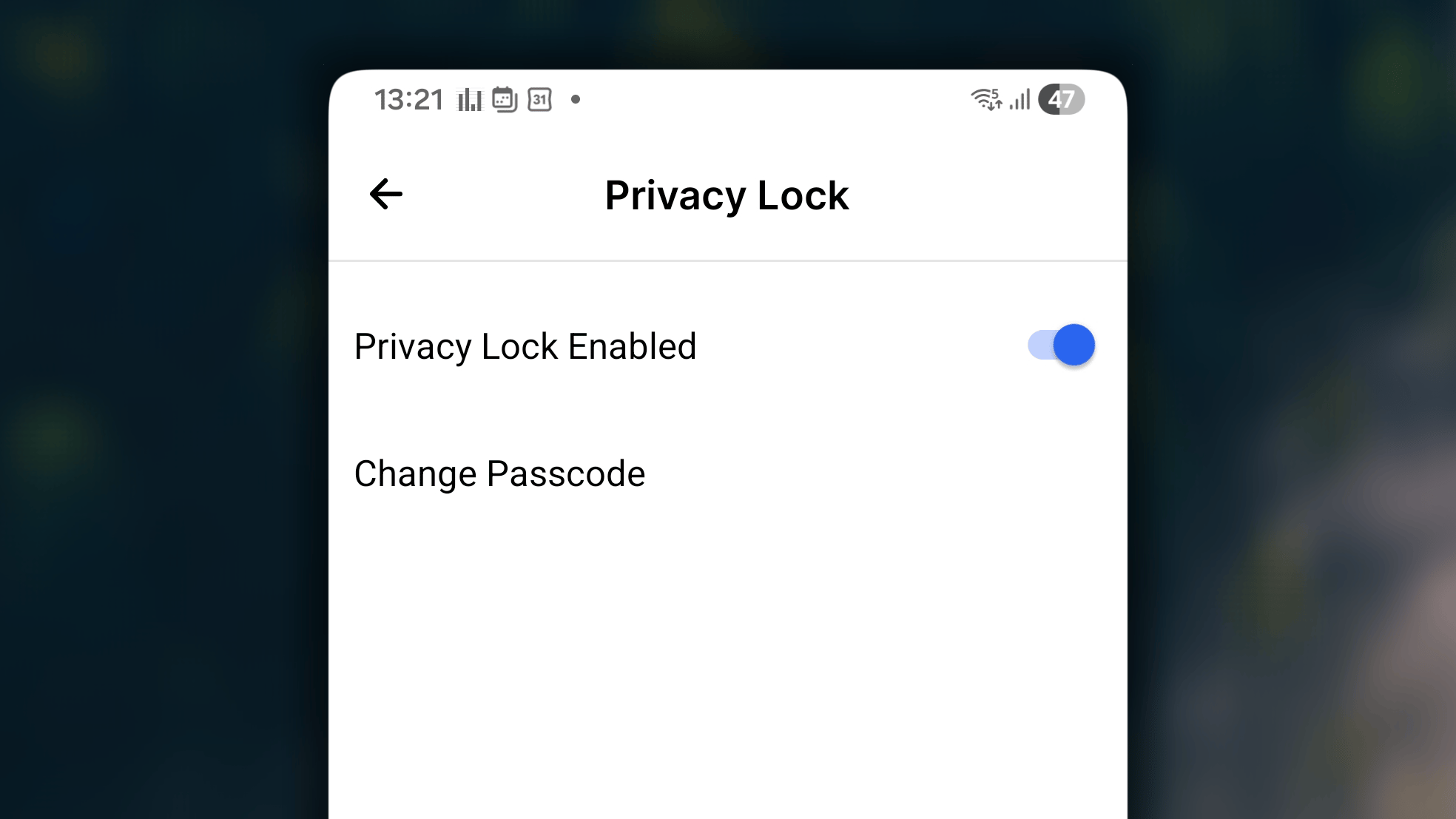
Die Datenschutzsperre fügt Habitify selbst einen Code hinzu. So bleiben deine Gewohnheitsdaten privat, selbst wenn eine andere Person dein Smartphone in die Hand nimmt. Nach der Einrichtung fragt die App bei jedem Öffnen nach deinem Code.So richtest du sie ein:
Gehe in der Habitify-App zu Einstellungen.
Tippe unter „App-Verhalten“ auf Datenschutzsperre.
Aktiviere auf dem Datenschutzbildschirm den Schalter Datenschutzsperre aktiviert.
Gib einen 4-stelligen Code ein. Der Code wird automatisch gespeichert.
Tippe oben links auf ←, um zu speichern und zum Menü zurückzukehren.
Später kannst du an derselben Stelle:
die Datenschutzsperre deaktivieren: Deaktiviere den Schalter und gib den aktuellen Code ein.
einen neuen Code festlegen: Tippe auf Code ändern und gib einen neuen Code ein.
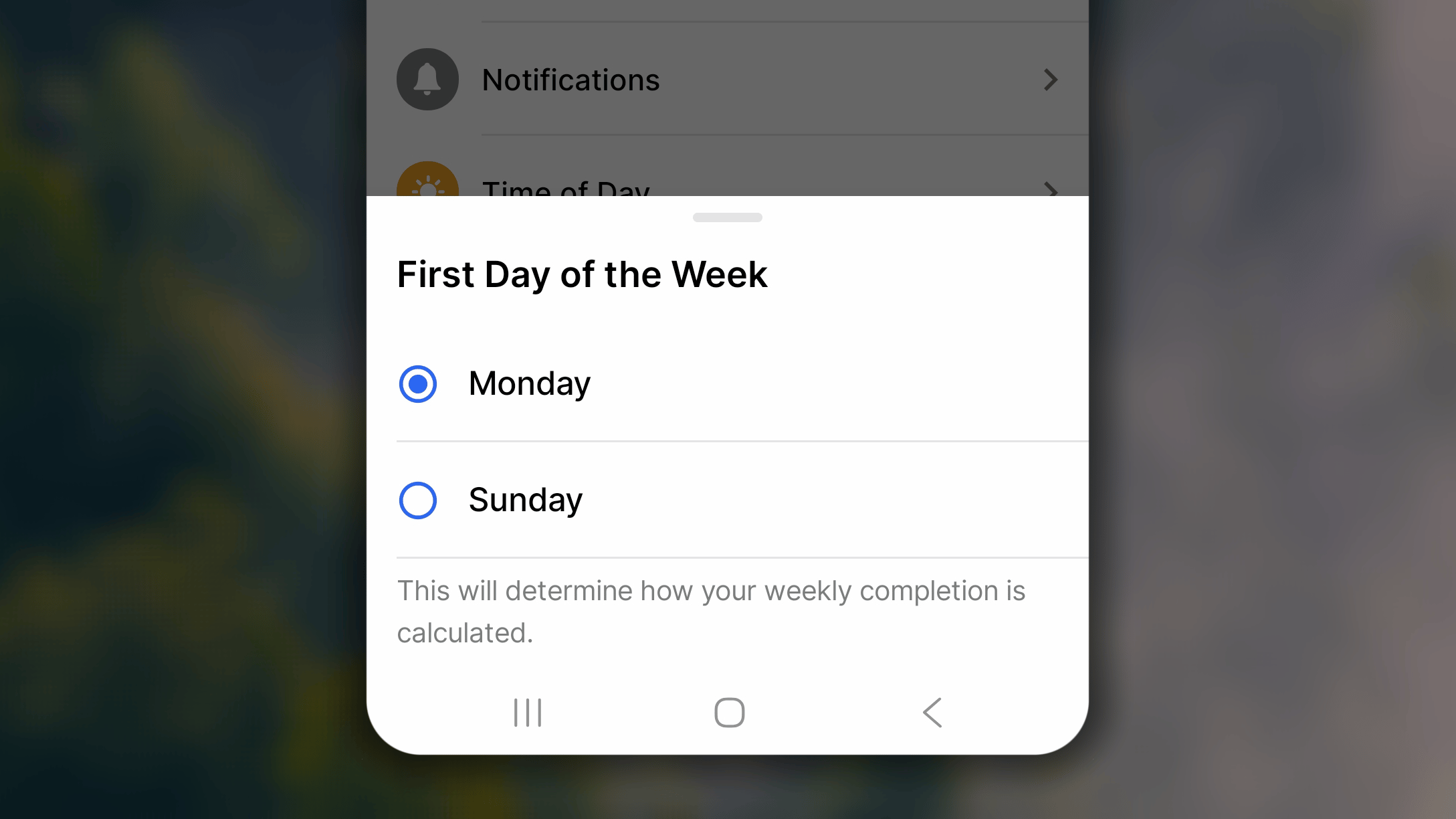
In Habitify kann deine Woche entweder am Sonntag oder am Montag beginnen. So konfigurierst du den ersten Tag deiner Standardwoche in der App:
Gehe in der Habitify-App zu Einstellungen.
Tippe unter „App-Verhalten“ auf Erster Tag der Woche.
Wähle Sonntag oder Montag.
Durch die Auswahl deines bevorzugten Starttags stellst du sicher, dass wöchentliche Gewohnheiten entsprechend deinem gewählten Wochenzyklus zurückgesetzt werden und neu beginnen. Wenn du beispielsweise Montag als ersten Tag auswählst, wird der Zielfortschritt wöchentlicher Gewohnheiten jeden Montag zurückgesetzt.In der Einzelansicht des Fortschritts passt sich auch der Kalender an den gewählten Starttag an und stellt den Gewohnheitsfortschritt in deinem bevorzugten Wochenrahmen visuell dar.
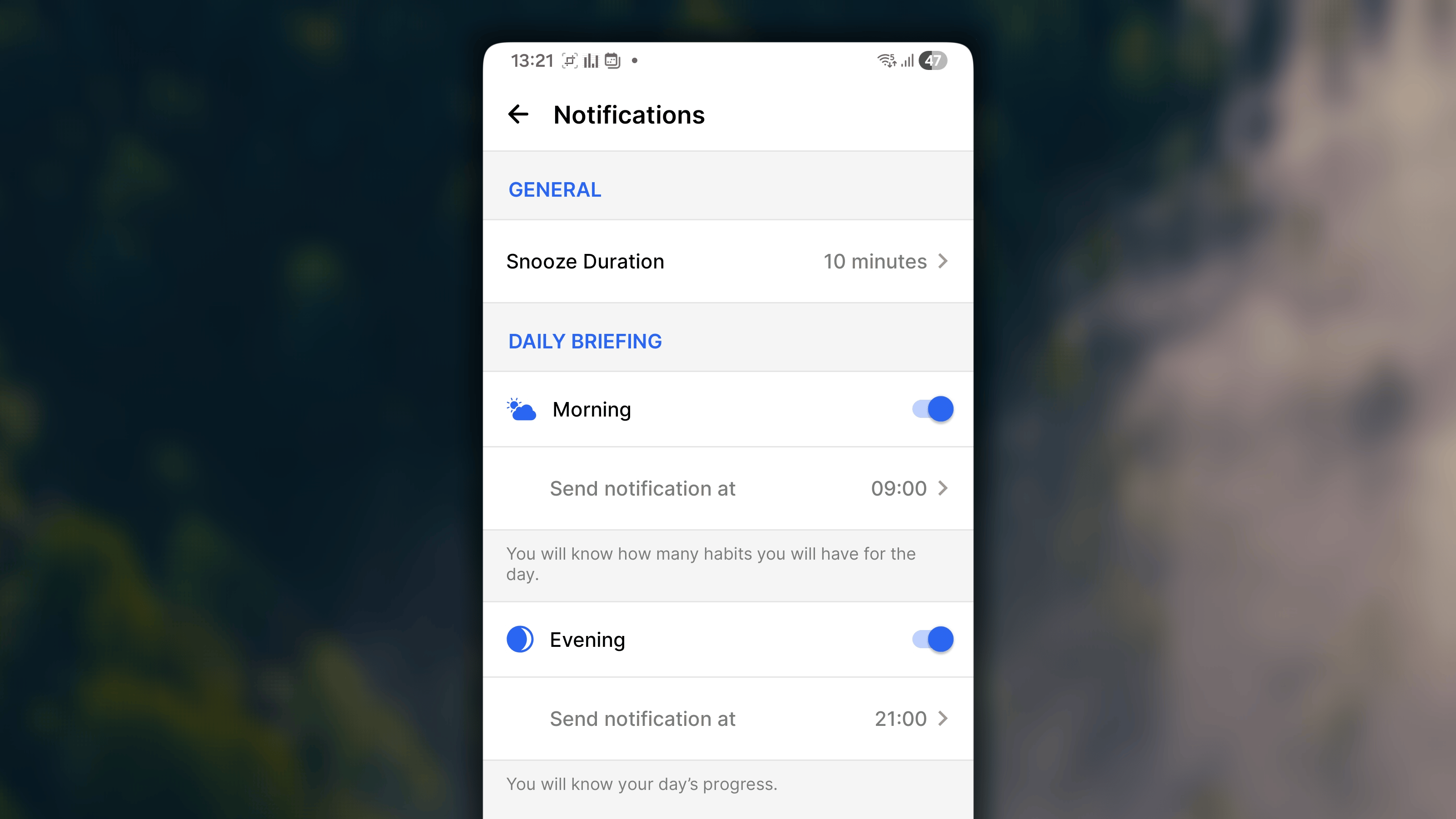
Unter „Benachrichtigungen“ kannst du die täglichen Zusammenfassungen steuern, die deinen Tag einrahmen: morgens ein Hinweis und abends ein Abschluss.So richtest du sie ein:
Gehe in der Habitify-App zu Einstellungen.
Tippe unter App-Verhalten auf Benachrichtigungen.
Konfiguriere auf dem Bildschirm Benachrichtigungen die Details:
Schlummerdauer
Unter Tägliche Zusammenfassung gibt es die beiden Einstellungen Morgens und Abends:
Aktiviere den Schalter für die Benachrichtigung, die du erhalten möchtest.
Tippe unter Benachrichtigung senden um auf die Uhrzeit und lege fest, wann du die Zusammenfassung erhalten möchtest.
Tippe oben links auf ←, um zu speichern und zum Menü zurückzukehren.
In dieser Einstellung teilst du deinen Tag in verschiedene Zeitblöcke wie morgens, nachmittags und abends ein. Hier steuerst du außerdem die Optionen der Gewohnheitseinstellung „Tageszeit“.Im Tagebuch wechselt der Bereich „Tageszeit“ abhängig von der aktuellen Uhrzeit zu dem Zeitblock, der dem von dir festgelegten Zeitraum entspricht, und filtert die Gewohnheiten.
Tippe in der Liste der vorhandenen Zeitblöcke auf den Block, den du bearbeiten möchtest.
Auf dem Bildschirm Tageszeit bearbeiten kannst du Folgendes konfigurieren:
Symbol und Name: Diese Angaben erscheinen als Symbol und Name der Liste „Tageszeit“, wenn der für den Zeitblock festgelegte Zeitraum aktiv ist.
Passe unter Zeitplan die Zeiten für Beginn und Ende des Zeitblocks an.
Unter Einschließen kannst du neben dem Namen einer Gewohnheit auf × tippen, um sie aus dem Zeitblock zu entfernen. Halte außerdem ⚌ vor dem Namen einer Gewohnheit gedrückt und ziehe sie nach oben oder unten, um die Reihenfolge zu ändern.
Unter Ausschließen kannst du neben dem Namen einer Gewohnheit auf ➕ tippen, um sie zum Zeitblock hinzuzufügen.
Tippe oben rechts auf Speichern, um die Änderungen am bearbeiteten Zeitblock zu speichern.
Tippe oben links erneut auf ←, um alle Änderungen an der Einstellung „Tageszeit“ zu speichern.
Tippe unter der Liste vorhandener Zeitblöcke auf + Neu hinzufügen.
In den Details des neuen Zeitblocks kannst du Folgendes konfigurieren:
Symbol und Name: Diese Angaben erscheinen als Symbol und Name der Liste „Tageszeit“, wenn der für den Zeitblock festgelegte Zeitraum aktiv ist.
Lege unter Zeitplan mit Beginn und Ende Anfang und Ende des Zeitblocks fest.
Optional kannst du unter Ausschließen neben dem Namen einer Gewohnheit auf ➕ tippen, um sie zum Zeitblock hinzuzufügen.
Tippe oben rechts auf Speichern, um den neu erstellten Zeitblock zu speichern.
Tippe oben links erneut auf ←, um alle Änderungen an der Einstellung „Tageszeit“ zu speichern.
Habitify sortiert den Block, der 0:00 Uhr (Mitternacht) enthält, immer an die erste Stelle.
Wenn dein Block „Nacht“ von 23:00 bis 05:00 Uhr reicht, überbrückt er den Übergang zwischen heute und morgen.
Da er den Beginn des neuen Tages (0:00 Uhr) enthält, erscheint er ganz oben in der Liste. Dies beeinflusst nicht, wie deine Gewohnheiten im Tagebuch erscheinen; sie werden weiterhin natürlich angeordnet.
Die 24-Stunden-RegelHabitify lässt keine „Lücken“ in deinem Tag zu. Jede Minute der 24 Stunden muss zu einem Block gehören.
Wenn du „Morgens“ verkürzt, muss der Block „Nachmittags“ automatisch erweitert werden, um die Lücke zu schließen.
Wenn du einen Zeitraum festlegen möchtest, der eine Lücke lässt (z. B. „Morgens“ endet um 10 Uhr, „Nachmittags“ beginnt aber erst um 12 Uhr), verhindert die App die Änderung.
Um deinen Zeitplan ohne Fehler vollständig anzupassen, empfehlen wir, zuerst alle Blöcke zu erstellen und ihre Zeiträume anschließend anzupassen.Beginne die Anpassung am Anfang deines Tages (z. B. morgens) und arbeite dich nach unten vor. Dadurch wird die „überschüssige“ Zeit jeweils in den nächsten Block verschoben, bis dein Zeitplan stimmt.
Du kannst jeden nicht mehr benötigten Zeitblock löschen, einschließlich der Standardblöcke „Morgens“, „Nachmittags“ und „Abends“.
Suche unter Einstellungen → Tageszeit den zu entfernenden Block und tippe darauf.
Scrolle auf dem Bildschirm Tageszeit bearbeiten ganz nach unten und tippe auf Löschen.
Tippe zur Bestätigung erneut auf Löschen.
Tippe zurück auf dem Bildschirm „Tageszeit“ oben links auf ←, um alle Änderungen an der Einstellung zu speichern.
Die App erfordert jederzeit mindestens einen Tageszeitblock. Sie verhindert, dass du den letzten verbleibenden Block löschst.
Die Tageszeitblöcke dienen ausschließlich zum Filtern und Organisieren deiner Liste. Diese Einstellung ändert nicht, wann deine Gewohnheiten für einen neuen Tag zurückgesetzt werden. Deine Liste und die Gewohnheitsziele werden abhängig vom Zieltyp immer um 0:00 Uhr des neuen Tages, der neuen Woche, des neuen Monats oder Jahres aktualisiert.
Unabhängig von den Zeiträumen der Zeitblöcke, die deinen Morgen oder deine Nacht definieren, erfassen Fortschrittsprotokolle und Notizen immer das tatsächliche, genaue Datum und die Uhrzeit der Geräteuhr im Moment des Hinzufügens. So bleibt dein Verlauf eine präzise, sachliche Aufzeichnung des Zeitpunkts deiner Handlung.
Habitify verbindet deine Handlungen bei der Gewohnheitsverfolgung mit kleinen app-internen Tönen. Sie ergänzen die visuellen Hinweise, die du bereits erhältst, wenn du eine Gewohnheit als abgeschlossen markierst, durch eine akustische Rückmeldung.So steuerst du die app-internen Töne:
Gehe in der Habitify-App zu Einstellungen.
Suche unter App-Verhalten nach Benachrichtigungen und:
aktiviere den Schalter, um app-interne Töne einzuschalten;
deaktiviere den Schalter, um app-interne Töne auszuschalten.
Um zwischen hellem und dunklem Modus zu wechseln, ändere bitte das Design deines Geräts. Die App übernimmt diese Einstellung. Dadurch bleibt das App-Design mit dem allgemeinen Erscheinungsbild deines Geräts konsistent.Dies ermöglicht einen nahtlosen Übergang zwischen deinem Gerät und der App.
Auf Android-Geräten verwendet Habitify standardmäßig die erste unterstützte Sprache in der Sprachenliste deines Smartphones.Habitify unterstützt derzeit folgende Sprachen:
„Zum Widerrufen schütteln“ ist eine physische Kurzfunktion, mit der du deine letzten Fehler in der App sofort rückgängig machen kannst. In der Habitify-App für Android ist dies eine standardmäßig integrierte App-Funktion.
Wenn dir unmittelbar ein Fehler unterläuft, beispielsweise wenn du versehentlich auf das Häkchen tippst, schüttle dein Smartphone kurz.
Ein Dialog fragt, ob du deine letzte Aktion „Widerrufen“ möchtest.
Tippe auf Widerrufen. Dein letzter Check-in oder dein letztes Protokoll wird sofort rückgängig gemacht.
Umgekehrte Ausführungsreihenfolge: Ein besonders leistungsfähiger Aspekt dieser Funktion ist, dass sie sich mehrere Aktionen merkt und diese einzeln in umgekehrter Ausführungsreihenfolge rückgängig macht. Sie arbeitet von deiner allerletzten Aktion rückwärts.
Wenn du beispielsweise „Gewohnheit A“ und unmittelbar danach „Gewohnheit B“ abhakst, macht das erste Schütteln nur den Check-in für „Gewohnheit B“ rückgängig.
Wenn du das Smartphone ein zweites Mal schüttelst, wird anschließend „Gewohnheit A“ rückgängig gemacht.
„Zum Widerrufen schütteln“ ist zwar äußerst schnell, du solltest jedoch seine Grenzen kennen:
Die Funktion ist vorübergehend: Der Zustand zum Widerrufen wird nur vorübergehend gespeichert.
Die Funktion wird zurückgesetzt: Wenn du die Habitify-App schließt, zu einem anderen Bildschirm wechselst oder dich von deinem Konto abmeldest, funktioniert die Option zum Widerrufen für diese vergangenen Aktionen nicht mehr.
Wenn du nach dem Wechseln des Bildschirms nicht mehr schütteln kannst, musst du den Fehler einfach manuell aus deinem Protokollverlauf löschen.
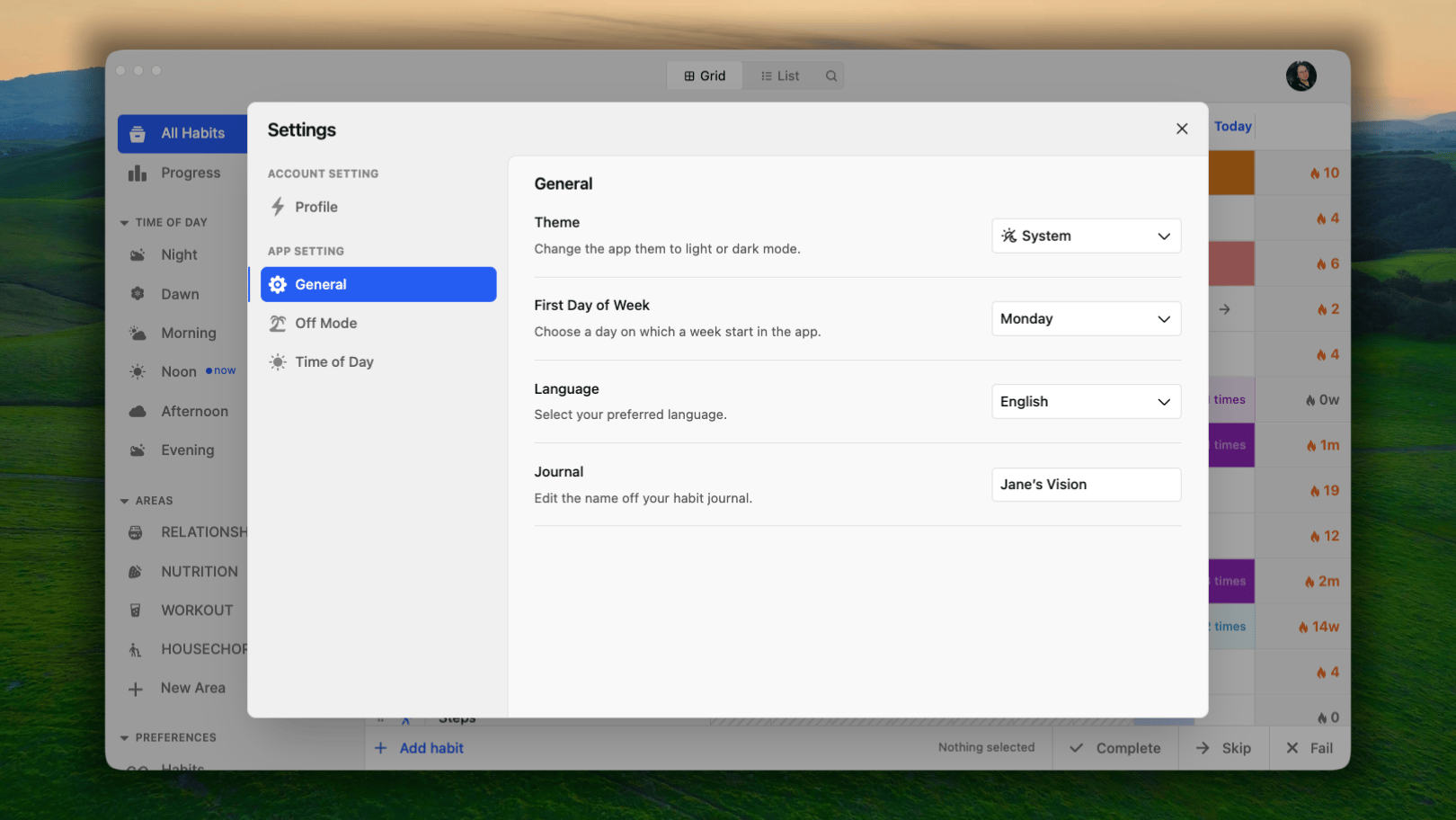
In der Website- und Desktop-App findest du die allgemeinen App-Einstellungen unter Präferenzen → App-Einstellungen → Allgemein. Du kannst sie über die linke Seitenleiste aufrufen.
Wähle, an welchem Tag deine Woche in der App beginnt: Sonntag oder Montag.Dies sollte deiner natürlichen Vorstellung einer Woche entsprechen. Die Einstellung ist nicht rein optisch: Sie bestimmt, wann deine wöchentlichen Gewohnheiten zurückgesetzt werden, und richtet alle wochenbezogenen Ansichten im Fortschrittsbildschirm am gewählten Starttag aus.
Gib deinem Gewohnheitstagebuch einen eigenen Namen und ersetze damit die allgemeine Bezeichnung „Tagebuch“. Verwende etwas Persönliches wie „Janes Vision“, ein Mantra oder eine andere Formulierung, die dich bei jedem Öffnen motiviert.Dies ist ausschließlich eine Namenspräferenz. Sie ändert nicht die Funktionsweise des Tagebuchs, sondern nur dessen Bezeichnung für dich.
War diese Seite hilfreich?
{"docsConfig":{"theme":"aspen","$schema":"https://mintlify.com/docs.json","name":"Habitify","description":"This is the official knowledge base of Habitify, the habit tracker app for iOS, Android, desktop, and web. Find step-by-step guides on creating and tracking your habits, setting up integrations and automations for advanced tracking, and exploring Habitify's AI features, including Habitify MCP, Habi AI, and Siri AI-supported.","colors":{"primary":"#164AF2","light":"#164AF2","dark":"#1D45C9"},"logo":{"light":"https://mintcdn.com/habitify/6ubuIYTR9HqwJmST/images/Group3.png?fit=max\u0026auto=format\u0026n=6ubuIYTR9HqwJmST\u0026q=85\u0026s=19d2ca75b3476d732425d7ae3a079d41","dark":"https://mintcdn.com/habitify/79szqEEvHCts8PIA/images/Group1.png?fit=max\u0026auto=format\u0026n=79szqEEvHCts8PIA\u0026q=85\u0026s=aa244f00b99bdfebc0839912c4fadfbd"},"favicon":{"light":"https://mintcdn.com/habitify/6mDwR9tnCNQh0nLA/images/64-Desktop.png?fit=max\u0026auto=format\u0026n=6mDwR9tnCNQh0nLA\u0026q=85\u0026s=1a92045ea4ab8565691f7db03ebccb55","dark":"https://mintcdn.com/habitify/6mDwR9tnCNQh0nLA/images/64-Desktop.png?fit=max\u0026auto=format\u0026n=6mDwR9tnCNQh0nLA\u0026q=85\u0026s=1a92045ea4ab8565691f7db03ebccb55"},"navbar":{"links":[{"href":"mailto:contact@habitify.me","label":"Contact Us"}],"primary":{"type":"button","label":"Download App","href":"https://habitify.me/download"}},"footer":{"socials":{"x":"https://x.com/usehabitify","instagram":"https://instagram.com/habitify.me","facebook":"https://facebook.com/habitify","website":"https://habitify.me"}},"contextual":{"options":["copy","view","chatgpt","claude","perplexity","mcp","cursor","vscode"],"display":"header"},"styling":{"latex":false},"navigation":{"languages":[{"language":"en","href":"habitify-introduction"},{"language":"pt-BR","href":"pt-BR/habitify-introduction"},{"language":"ja","href":"ja/habitify-introduction"},{"language":"es","href":"es/habitify-introduction"},{"language":"de","href":"de/habitify-introduction"}]}},"deployment":{"deploymentMetadataValue":{"subdomain":"habitify","hasAudioNarration":false,"actualSubdomain":"habitify","customDomains":["docs.habitify.me"],"gitSource":{"type":"github","owner":"unstatic-co","repo":"habitify-public-docs","deployBranch":"main","contentDirectory":"","isPrivate":false,"mountPath":"","label":""},"feedback":{"thumbs":true,"issues":false,"edits":false},"entitlements":{},"buildId":"6af2ef7961b7ee08971744ed","clientVersion":"0.0.4094","searchFilterCounts":[{"language":"en","tag":"Documentation","count":43},{"language":"de","tag":"Dokumentation","count":43},{"language":"es","tag":"Documentación","count":43},{"language":"ja","tag":"ドキュメント","count":43},{"language":"pt-BR","tag":"Documentação","count":42},{"language":"default","tag":"API","count":24},{"language":"en","tag":"Integration","count":9},{"language":"de","tag":"Integrationen","count":9},{"language":"es","tag":"Integraciones","count":9},{"language":"ja","tag":"連携","count":9},{"language":"pt-BR","tag":"Integrações","count":9},{"language":"en","tag":"Features","count":8},{"language":"de","tag":"Funktionen","count":8},{"language":"es","tag":"Funciones","count":8},{"language":"ja","tag":"機能","count":8},{"language":"pt-BR","tag":"Recursos","count":8},{"language":"default","tag":"Habits","count":8},{"language":"en","tag":"Tools","count":7},{"language":"de","tag":"Werkzeuge","count":7},{"language":"es","tag":"Herramientas","count":7},{"language":"ja","tag":"ツール","count":7},{"language":"default","tag":"Habit Logs","count":7},{"language":"pt-BR","tag":"Ferramentas","count":6},{"language":"en","tag":"Plans \u0026 Billing","count":5},{"language":"de","tag":"Tarife \u0026 Abrechnung","count":5},{"language":"es","tag":"Planes y facturación","count":5},{"language":"ja","tag":"プランと請求","count":5},{"language":"pt-BR","tag":"Planos e cobrança","count":5},{"language":"default","tag":"Areas","count":5},{"language":"en","tag":"Automation","count":4},{"language":"de","tag":"Automatisierung","count":4},{"language":"es","tag":"Automatización","count":4},{"language":"ja","tag":"自動化","count":4},{"language":"pt-BR","tag":"Automação","count":4},{"language":"default","tag":"Habit Notes","count":4},{"language":"en","tag":"Get Started","count":3},{"language":"en","tag":"Habitify MCP \u0026 AI","count":3},{"language":"de","tag":"Erste Schritte","count":3},{"language":"de","tag":"Habitify MCP \u0026 AI","count":3},{"language":"es","tag":"Primeros pasos","count":3},{"language":"es","tag":"Habitify MCP e IA","count":3},{"language":"ja","tag":"はじめに","count":3},{"language":"ja","tag":"Habitify MCPとAI","count":3},{"language":"pt-BR","tag":"Comece aqui","count":3},{"language":"pt-BR","tag":"Habitify MCP e IA","count":3},{"language":"en","tag":"App Settings","count":2},{"language":"en","tag":"Account \u0026 Data","count":2},{"language":"de","tag":"App-Einstellungen","count":2},{"language":"de","tag":"Konto \u0026 Daten","count":2},{"language":"es","tag":"Ajustes de la aplicación","count":2},{"language":"es","tag":"Cuenta y datos","count":2},{"language":"ja","tag":"アプリ設定","count":2},{"language":"ja","tag":"アカウントとデータ","count":2},{"language":"pt-BR","tag":"Configurações do aplicativo","count":2},{"language":"pt-BR","tag":"Conta e dados","count":2}]},"assistantConfig":{"enableAskAiButton":false,"enableStarterQuestions":false,"enableContextualStarterQuestions":false,"enableAskAiSearchBar":true},"basePath":"","hasChatPermissions":false,"hasWebMcpPermissions":false,"toggles":[{"name":"kill-isr","enabled":true,"variant":{"name":"disabled","enabled":false,"feature_enabled":true},"impressionData":false},{"name":"custom-rbac-roles","enabled":true,"variant":{"name":"disabled","enabled":false,"feature_enabled":true},"impressionData":false},{"name":"agent-mintlify-slack","enabled":true,"variant":{"name":"disabled","enabled":false,"feature_enabled":true},"impressionData":false},{"name":"agent-integrations-settings","enabled":true,"variant":{"name":"disabled","enabled":false,"feature_enabled":true},"impressionData":false},{"name":"rbac-expansion","enabled":true,"variant":{"name":"disabled","enabled":false,"feature_enabled":true},"impressionData":false},{"name":"automations-pr-grouping","enabled":true,"variant":{"name":"disabled","enabled":false,"feature_enabled":true},"impressionData":false},{"name":"custom-prefix","enabled":true,"variant":{"name":"disabled","enabled":false,"feature_enabled":true},"impressionData":false},{"name":"analytics-v7","enabled":true,"variant":{"name":"disabled","enabled":false,"feature_enabled":true},"impressionData":false},{"name":"user-flows-analytics","enabled":true,"variant":{"name":"disabled","enabled":false,"feature_enabled":true},"impressionData":false},{"name":"no-publish-flow","enabled":true,"variant":{"name":"disabled","enabled":false,"feature_enabled":true},"impressionData":false},{"name":"workos-onboarding","enabled":true,"variant":{"name":"disabled","enabled":false,"feature_enabled":true},"impressionData":false},{"name":"llms-txt-v2","enabled":true,"variant":{"name":"disabled","enabled":false,"feature_enabled":true},"impressionData":false},{"name":"snapshot-serving-live","enabled":true,"variant":{"name":"disabled","enabled":false,"feature_enabled":true},"impressionData":false},{"name":"stripTemperatureMiddleware","enabled":true,"variant":{"name":"disabled","enabled":false,"feature_enabled":true},"impressionData":false},{"name":"support-platform-pylon-zendesk","enabled":true,"variant":{"name":"disabled","enabled":false,"feature_enabled":true},"impressionData":false},{"name":"snapshot-serving","enabled":true,"variant":{"name":"disabled","enabled":false,"feature_enabled":true},"impressionData":false},{"name":"instant-rollback","enabled":true,"variant":{"name":"disabled","enabled":false,"feature_enabled":true},"impressionData":false},{"name":"granular-notifications-server","enabled":true,"variant":{"name":"disabled","enabled":false,"feature_enabled":true},"impressionData":false},{"name":"granular-notifications","enabled":true,"variant":{"name":"disabled","enabled":false,"feature_enabled":true},"impressionData":false},{"name":"automations-fable","enabled":true,"variant":{"name":"disabled","enabled":false,"feature_enabled":true},"impressionData":false},{"name":"fixed-ai-action-pricing","enabled":true,"variant":{"name":"disabled","enabled":false,"feature_enabled":true},"impressionData":false},{"name":"automation-resolve-merge-conflict","enabled":true,"variant":{"name":"disabled","enabled":false,"feature_enabled":true},"impressionData":false},{"name":"scoped-publishing","enabled":true,"variant":{"name":"disabled","enabled":false,"feature_enabled":true},"impressionData":false},{"name":"mintql","enabled":true,"variant":{"name":"disabled","enabled":false,"feature_enabled":true},"impressionData":false},{"name":"page-level-analytics","enabled":true,"variant":{"name":"disabled","enabled":false,"feature_enabled":true},"impressionData":false},{"name":"editor-version-history-v2","enabled":true,"variant":{"name":"disabled","enabled":false,"feature_enabled":true},"impressionData":false},{"name":"billing-page-v2","enabled":true,"variant":{"name":"disabled","enabled":false,"feature_enabled":true},"impressionData":false},{"name":"full-page-search","enabled":true,"variant":{"name":"disabled","enabled":false,"feature_enabled":true},"impressionData":false},{"name":"workspace-projects","enabled":true,"variant":{"name":"disabled","enabled":false,"feature_enabled":true},"impressionData":false},{"name":"assistant-v5","enabled":true,"variant":{"name":"disabled","enabled":false,"feature_enabled":true},"impressionData":false},{"name":"fork-pr-previews","enabled":true,"variant":{"name":"disabled","enabled":false,"feature_enabled":true},"impressionData":false},{"name":"revalidation-jwt","enabled":true,"variant":{"name":"disabled","enabled":false,"feature_enabled":true},"impressionData":false},{"name":"workos-sso-scim","enabled":true,"variant":{"name":"disabled","enabled":false,"feature_enabled":true},"impressionData":false},{"name":"hobby-abuse-scan","enabled":true,"variant":{"name":"disabled","enabled":false,"feature_enabled":true},"impressionData":false},{"name":"dashboard-inbox","enabled":true,"variant":{"name":"disabled","enabled":false,"feature_enabled":true},"impressionData":false},{"name":"workos-signup","enabled":true,"variant":{"name":"disabled","enabled":false,"feature_enabled":true},"impressionData":false},{"name":"turbopuffer-dual-write","enabled":true,"variant":{"name":"disabled","enabled":false,"feature_enabled":true},"impressionData":false},{"name":"workos-enabled","enabled":true,"variant":{"name":"disabled","enabled":false,"feature_enabled":true},"impressionData":false},{"name":"approve-review-flow","enabled":true,"variant":{"name":"disabled","enabled":false,"feature_enabled":true},"impressionData":false},{"name":"editor-metadata","enabled":true,"variant":{"name":"disabled","enabled":false,"feature_enabled":true},"impressionData":false},{"name":"sso-setup-deadline-banner","enabled":true,"variant":{"name":"disabled","enabled":false,"feature_enabled":true},"impressionData":false},{"name":"turbopuffer-serve","enabled":true,"variant":{"name":"disabled","enabled":false,"feature_enabled":true},"impressionData":false},{"name":"live-agents","enabled":true,"variant":{"name":"disabled","enabled":false,"feature_enabled":true},"impressionData":false}],"googleFontsInlined":false},"customCss":[],"page":{"pagePath":"de/app-behavior","slug":"/de/app-behavior","pageMetadata":{"title":"App-Verhalten","sidebarTitle":"App-Verhalten","description":null,"href":"/de/app-behavior"},"pageType":"default","mdx":{"mdxSource":{"compiledSource":"\"use strict\";const{Fragment:_Fragment,jsx:_jsx,jsxs:_jsxs}=arguments[0];const{useMDXComponents:_provideComponents}=arguments[0];function _createMdxContent(props){const _components={li:`li`,ol:`ol`,p:`p`,strong:`strong`,ul:`ul`,..._provideComponents(),...props.components},{Heading,Note,OptimizedFrame,OptimizedImage,Step,Steps,Tab,Tabs}=_components;if(!Heading)_missingMdxReference(`Heading`,true);if(!Note)_missingMdxReference(`Note`,true);if(!OptimizedFrame)_missingMdxReference(`OptimizedFrame`,true);if(!OptimizedImage)_missingMdxReference(`OptimizedImage`,true);if(!Step)_missingMdxReference(`Step`,true);if(!Steps)_missingMdxReference(`Steps`,true);if(!Tab)_missingMdxReference(`Tab`,true);if(!Tabs)_missingMdxReference(`Tabs`,true);return _jsxs(_Fragment,{children:[_jsx(_components.p,{children:`Neben deinen Gewohnheiten selbst bietet Habitify eine Reihe appweiter Einstellungen, die das tägliche Verhalten der App bestimmen: wann sie dich erinnert, wie deine Woche angeordnet ist und was du beim Einchecken siehst und hörst.`}),`\n`,_jsxs(_components.p,{children:[`Dieser Artikel erklärt alle Einstellungen, die du unter `,_jsx(_components.strong,{children:`Einstellungen`}),` findest.`]}),`\n`,_jsxs(Tabs,{children:[_jsxs(Tab,{title:` iOS`,id:`%EF%A3%BF-ios`,\"data-child-heading-ids\":`[\"tagebuch\",\"erster-tag-der-woche\",\"app-kennzeichen\",\"mitteilungen\",\"tageszeit\",\"einen-vorhandenen-zeitblock-bearbeiten\",\"einen-neuen-zeitblock-hinzuf%C3%BCgen\",\"einen-zeitblock-entfernen\",\"app-interne-t%C3%B6ne\",\"app-design\",\"app-sprache\",\"zum-widerrufen-sch%C3%BCtteln\",\"funktionsweise\",\"einschr%C3%A4nkungen\",\"aktivieren%2Fdeaktivieren\"]`,children:[_jsx(Heading,{level:`2`,id:`tagebuch`,children:_jsx(_components.strong,{children:`Tagebuch`})}),_jsx(OptimizedImage,{src:`https://mintcdn.com/habitify/6KCHyANQ9LUPyX0J/images/AppBehaviour-Journal-iOS-1.png?fit=max\u0026auto=format\u0026n=6KCHyANQ9LUPyX0J\u0026q=85\u0026s=8b69f707ab6af81d10643b7ea7265bdb`,alt:`App-Verhalten: Tagebuch unter iOS`,\"data-og-width\":`2210`,width:`2210`,\"data-og-height\":`1243`,height:`1243`,\"data-path\":`images/AppBehaviour-Journal-iOS-1.png`,\"data-optimize\":`true`,\"data-opv\":`3`,srcset:`https://mintcdn.com/habitify/6KCHyANQ9LUPyX0J/images/AppBehaviour-Journal-iOS-1.png?w=280\u0026fit=max\u0026auto=format\u0026n=6KCHyANQ9LUPyX0J\u0026q=85\u0026s=a0e0f4a269209606b82d42c6473b3aeb 280w, https://mintcdn.com/habitify/6KCHyANQ9LUPyX0J/images/AppBehaviour-Journal-iOS-1.png?w=560\u0026fit=max\u0026auto=format\u0026n=6KCHyANQ9LUPyX0J\u0026q=85\u0026s=ece094c86648e9240ca7fed52de480e1 560w, https://mintcdn.com/habitify/6KCHyANQ9LUPyX0J/images/AppBehaviour-Journal-iOS-1.png?w=840\u0026fit=max\u0026auto=format\u0026n=6KCHyANQ9LUPyX0J\u0026q=85\u0026s=7bb441bccdd681624fe18d34911ce9ec 840w, https://mintcdn.com/habitify/6KCHyANQ9LUPyX0J/images/AppBehaviour-Journal-iOS-1.png?w=1100\u0026fit=max\u0026auto=format\u0026n=6KCHyANQ9LUPyX0J\u0026q=85\u0026s=5c130288faf4fa3bffdc88577f558b44 1100w, https://mintcdn.com/habitify/6KCHyANQ9LUPyX0J/images/AppBehaviour-Journal-iOS-1.png?w=1650\u0026fit=max\u0026auto=format\u0026n=6KCHyANQ9LUPyX0J\u0026q=85\u0026s=32431a08cee4a04b48c08f21dfc11db1 1650w, https://mintcdn.com/habitify/6KCHyANQ9LUPyX0J/images/AppBehaviour-Journal-iOS-1.png?w=2500\u0026fit=max\u0026auto=format\u0026n=6KCHyANQ9LUPyX0J\u0026q=85\u0026s=96983bfbc1db2b1a9dfbcee051f4fd58 2500w`}),_jsx(_components.p,{children:`Du kannst der Tagebuchansicht einen eigenen Namen geben und damit die allgemeine Bezeichnung „Tagebuch“ ersetzen. Verwende etwas Persönliches wie „Janes Vision“, ein Mantra oder eine andere Formulierung, die dich bei jedem Öffnen motiviert.`}),_jsx(_components.p,{children:`Dies ist ausschließlich eine Namenspräferenz. Sie ändert nicht die Funktionsweise des Tagebuchs, sondern nur dessen Bezeichnung für dich.`}),_jsx(Heading,{level:`2`,id:`erster-tag-der-woche`,children:`Erster Tag der Woche`}),_jsx(OptimizedImage,{src:`https://mintcdn.com/habitify/6KCHyANQ9LUPyX0J/images/AppBehaviour-FirstDay-iOS.png?fit=max\u0026auto=format\u0026n=6KCHyANQ9LUPyX0J\u0026q=85\u0026s=81762727c8a2e74ed4eadf0bffba7a55`,alt:`App-Verhalten: Erster Tag unter iOS`,\"data-og-width\":`2466`,width:`2466`,\"data-og-height\":`1387`,height:`1387`,\"data-path\":`images/AppBehaviour-FirstDay-iOS.png`,\"data-optimize\":`true`,\"data-opv\":`3`,srcset:`https://mintcdn.com/habitify/6KCHyANQ9LUPyX0J/images/AppBehaviour-FirstDay-iOS.png?w=280\u0026fit=max\u0026auto=format\u0026n=6KCHyANQ9LUPyX0J\u0026q=85\u0026s=0e89686aa586b24a34851352809f7f1a 280w, https://mintcdn.com/habitify/6KCHyANQ9LUPyX0J/images/AppBehaviour-FirstDay-iOS.png?w=560\u0026fit=max\u0026auto=format\u0026n=6KCHyANQ9LUPyX0J\u0026q=85\u0026s=0666ef92a731bac93eb2087a5381b441 560w, https://mintcdn.com/habitify/6KCHyANQ9LUPyX0J/images/AppBehaviour-FirstDay-iOS.png?w=840\u0026fit=max\u0026auto=format\u0026n=6KCHyANQ9LUPyX0J\u0026q=85\u0026s=bca9051789329a831f00691d2213e555 840w, https://mintcdn.com/habitify/6KCHyANQ9LUPyX0J/images/AppBehaviour-FirstDay-iOS.png?w=1100\u0026fit=max\u0026auto=format\u0026n=6KCHyANQ9LUPyX0J\u0026q=85\u0026s=3034329483974ef36054f9fc32ff6b7b 1100w, https://mintcdn.com/habitify/6KCHyANQ9LUPyX0J/images/AppBehaviour-FirstDay-iOS.png?w=1650\u0026fit=max\u0026auto=format\u0026n=6KCHyANQ9LUPyX0J\u0026q=85\u0026s=144d9f97acee6e11307bf91157f4f16d 1650w, https://mintcdn.com/habitify/6KCHyANQ9LUPyX0J/images/AppBehaviour-FirstDay-iOS.png?w=2500\u0026fit=max\u0026auto=format\u0026n=6KCHyANQ9LUPyX0J\u0026q=85\u0026s=93872757435cc95f3ba3b4024a200b18 2500w`}),_jsxs(_components.p,{children:[`In Habitify kann deine Woche entweder am `,_jsx(_components.strong,{children:`Sonntag`}),` oder am `,_jsx(_components.strong,{children:`Montag`}),` beginnen.`]}),_jsx(_components.p,{children:`So konfigurierst du den ersten Tag deiner Standardwoche in der App:`}),_jsxs(_components.ol,{children:[`\n`,_jsxs(_components.li,{children:[`Gehe in der Habitify-App zu `,_jsx(_components.strong,{children:`Einstellungen`}),`.`]}),`\n`,_jsxs(_components.li,{children:[`Tippe unter `,_jsx(_components.strong,{children:`App-Verhalten`}),` auf `,_jsx(_components.strong,{children:`Erster Tag der Woche`}),`.`]}),`\n`,_jsxs(_components.li,{children:[`Wähle `,_jsx(_components.strong,{children:`Sonntag`}),` oder `,_jsx(_components.strong,{children:`Montag`}),`.`]}),`\n`,_jsxs(_components.li,{children:[`Tippe oben links auf `,_jsx(_components.strong,{children:`❮`}),`, um zu speichern und zum Menü zurückzukehren.`]}),`\n`]}),_jsx(_components.p,{children:`Durch die Auswahl deines bevorzugten Starttags stellst du sicher, dass wöchentliche Gewohnheiten entsprechend deinem gewählten Wochenzyklus zurückgesetzt werden und neu beginnen. Wenn du beispielsweise Montag als ersten Tag auswählst, wird der Zielfortschritt wöchentlicher Gewohnheiten jeden Montag zurückgesetzt.`}),_jsx(_components.p,{children:`In der Einzelansicht des Fortschritts passt sich auch der Kalender an den gewählten Starttag an und stellt den Gewohnheitsfortschritt in deinem bevorzugten Wochenrahmen visuell dar.`}),_jsx(Heading,{level:`2`,id:`app-kennzeichen`,children:`App-Kennzeichen`}),_jsx(OptimizedImage,{src:`https://mintcdn.com/habitify/6KCHyANQ9LUPyX0J/images/AppBehaviour-Appbadge-iOS.png?fit=max\u0026auto=format\u0026n=6KCHyANQ9LUPyX0J\u0026q=85\u0026s=9b2f77ef9eae9772d4ddfa87fc4a6469`,alt:`App-Verhalten: App-Kennzeichen unter iOS`,\"data-og-width\":`3311`,width:`3311`,\"data-og-height\":`1862`,height:`1862`,\"data-path\":`images/AppBehaviour-Appbadge-iOS.png`,\"data-optimize\":`true`,\"data-opv\":`3`,srcset:`https://mintcdn.com/habitify/6KCHyANQ9LUPyX0J/images/AppBehaviour-Appbadge-iOS.png?w=280\u0026fit=max\u0026auto=format\u0026n=6KCHyANQ9LUPyX0J\u0026q=85\u0026s=5f37868904eeeb45e1baa0807e79dea3 280w, https://mintcdn.com/habitify/6KCHyANQ9LUPyX0J/images/AppBehaviour-Appbadge-iOS.png?w=560\u0026fit=max\u0026auto=format\u0026n=6KCHyANQ9LUPyX0J\u0026q=85\u0026s=678fe78e8088a42ee651c7c2d68b1037 560w, https://mintcdn.com/habitify/6KCHyANQ9LUPyX0J/images/AppBehaviour-Appbadge-iOS.png?w=840\u0026fit=max\u0026auto=format\u0026n=6KCHyANQ9LUPyX0J\u0026q=85\u0026s=f1363f441dc2cc0af4a1ba26c6e51c38 840w, https://mintcdn.com/habitify/6KCHyANQ9LUPyX0J/images/AppBehaviour-Appbadge-iOS.png?w=1100\u0026fit=max\u0026auto=format\u0026n=6KCHyANQ9LUPyX0J\u0026q=85\u0026s=baf52fb92cda567cba450c37c658eae5 1100w, https://mintcdn.com/habitify/6KCHyANQ9LUPyX0J/images/AppBehaviour-Appbadge-iOS.png?w=1650\u0026fit=max\u0026auto=format\u0026n=6KCHyANQ9LUPyX0J\u0026q=85\u0026s=33d42e03bf815c18e83b4c0addf909b3 1650w, https://mintcdn.com/habitify/6KCHyANQ9LUPyX0J/images/AppBehaviour-Appbadge-iOS.png?w=2500\u0026fit=max\u0026auto=format\u0026n=6KCHyANQ9LUPyX0J\u0026q=85\u0026s=08c83e02325f5f6fc6e610f30fbe6cec 2500w`}),_jsx(_components.p,{children:`Das App-Kennzeichen ist die Zahl auf dem Habitify-App-Symbol. Sie zeigt, wie viele Gewohnheiten du noch abschließen musst.`}),_jsx(_components.p,{children:`So konfigurierst du es:`}),_jsxs(_components.ol,{children:[`\n`,_jsxs(_components.li,{children:[`Gehe in der Habitify-App zu `,_jsx(_components.strong,{children:`Einstellungen`}),`.`]}),`\n`,_jsxs(_components.li,{children:[`Tippe unter „App-Verhalten“ auf `,_jsx(_components.strong,{children:`App-Kennzeichen`}),`.`]}),`\n`,_jsxs(_components.li,{children:[`Wähle zwischen:`,`\n`,_jsxs(_components.ol,{children:[`\n`,_jsxs(_components.li,{children:[_jsx(_components.strong,{children:`Alle erforderlichen Gewohnheiten`}),`: Zeigt die Gesamtzahl der laufenden, noch nicht abgeschlossenen Gewohnheiten in der Liste „Alle Gewohnheiten“ an.`]}),`\n`,_jsxs(_components.li,{children:[_jsx(_components.strong,{children:`Nach Tageszeit`}),`: Zeigt nur laufende Gewohnheiten an, die zur aktuellen Tageszeit gehören.`]}),`\n`,_jsxs(_components.li,{children:[_jsx(_components.strong,{children:`Aus`}),`: Deaktiviert das App-Kennzeichen.`]}),`\n`]}),`\n`]}),`\n`,_jsx(_components.li,{children:`Tippe oben links auf ❮, um zu speichern und zum Menü zurückzukehren.`}),`\n`]}),_jsx(Heading,{level:`2`,id:`mitteilungen`,children:`Mitteilungen`}),_jsx(OptimizedImage,{src:`https://mintcdn.com/habitify/6KCHyANQ9LUPyX0J/images/AppBehaviour-Notification-iOS.png?fit=max\u0026auto=format\u0026n=6KCHyANQ9LUPyX0J\u0026q=85\u0026s=3a78ad716cca962e7cdd80054396adda`,alt:`App-Verhalten: Mitteilungen unter iOS`,\"data-og-width\":`2905`,width:`2905`,\"data-og-height\":`1634`,height:`1634`,\"data-path\":`images/AppBehaviour-Notification-iOS.png`,\"data-optimize\":`true`,\"data-opv\":`3`,srcset:`https://mintcdn.com/habitify/6KCHyANQ9LUPyX0J/images/AppBehaviour-Notification-iOS.png?w=280\u0026fit=max\u0026auto=format\u0026n=6KCHyANQ9LUPyX0J\u0026q=85\u0026s=9fc6867efa2a25b5ae9dd46f978cd179 280w, https://mintcdn.com/habitify/6KCHyANQ9LUPyX0J/images/AppBehaviour-Notification-iOS.png?w=560\u0026fit=max\u0026auto=format\u0026n=6KCHyANQ9LUPyX0J\u0026q=85\u0026s=496644ddfdebdfcc6d47b58bcc4a1e88 560w, https://mintcdn.com/habitify/6KCHyANQ9LUPyX0J/images/AppBehaviour-Notification-iOS.png?w=840\u0026fit=max\u0026auto=format\u0026n=6KCHyANQ9LUPyX0J\u0026q=85\u0026s=7994d33316f3c01396418a5d2d3084f8 840w, https://mintcdn.com/habitify/6KCHyANQ9LUPyX0J/images/AppBehaviour-Notification-iOS.png?w=1100\u0026fit=max\u0026auto=format\u0026n=6KCHyANQ9LUPyX0J\u0026q=85\u0026s=5df48525e5d2e5f5bd2f47fdc7d0ecd5 1100w, https://mintcdn.com/habitify/6KCHyANQ9LUPyX0J/images/AppBehaviour-Notification-iOS.png?w=1650\u0026fit=max\u0026auto=format\u0026n=6KCHyANQ9LUPyX0J\u0026q=85\u0026s=dfedb4d6917810c34ad1d339270b692c 1650w, https://mintcdn.com/habitify/6KCHyANQ9LUPyX0J/images/AppBehaviour-Notification-iOS.png?w=2500\u0026fit=max\u0026auto=format\u0026n=6KCHyANQ9LUPyX0J\u0026q=85\u0026s=f3f4f9275279d8355ff41f927d95c70d 2500w`}),_jsx(_components.p,{children:`Unter „Mitteilungen“ kannst du die täglichen Zusammenfassungen steuern, die deinen Tag einrahmen: morgens ein Hinweis und abends ein Abschluss.`}),_jsx(_components.p,{children:`So richtest du sie ein:`}),_jsxs(_components.ol,{children:[`\n`,_jsxs(_components.li,{children:[`Gehe in der Habitify-App zu `,_jsx(_components.strong,{children:`Einstellungen`}),`.`]}),`\n`,_jsxs(_components.li,{children:[`Tippe unter `,_jsx(_components.strong,{children:`App-Verhalten`}),` auf `,_jsx(_components.strong,{children:`Mitteilungen`}),`.`]}),`\n`,_jsxs(_components.li,{children:[`Konfiguriere die Details:`,`\n`,_jsxs(_components.ol,{children:[`\n`,_jsx(_components.li,{children:_jsx(_components.strong,{children:`Schlummerdauer`})}),`\n`,_jsxs(_components.li,{children:[`Unter `,_jsx(_components.strong,{children:`Tägliche Zusammenfassung`}),` gibt es die beiden Einstellungen `,_jsx(_components.strong,{children:`Morgens`}),` und `,_jsx(_components.strong,{children:`Abends`}),`:`,`\n`,_jsxs(_components.ol,{children:[`\n`,_jsx(_components.li,{children:`Aktiviere den Schalter für die Mitteilung, die du erhalten möchtest.`}),`\n`,_jsx(_components.li,{children:`Tippe erneut darauf und anschließend unter dem Schalter auf die Uhrzeit, um festzulegen, wann du die Zusammenfassung erhalten möchtest.`}),`\n`]}),`\n`]}),`\n`]}),`\n`]}),`\n`,_jsx(_components.li,{children:`Tippe oben links auf ❮, um zu speichern und zum Menü zurückzukehren.`}),`\n`]}),_jsx(Heading,{level:`2`,id:`tageszeit`,children:`Tageszeit`}),_jsx(OptimizedFrame,{src:`https://drive.google.com/file/d/1Z5ghdzaL-DicVDK7FaDQgGK8zj5dBcD3/preview`,width:`640`,height:`360`}),_jsx(_components.p,{children:`In dieser Einstellung teilst du deinen Tag in verschiedene Zeitblöcke wie morgens, nachmittags und abends ein. Hier steuerst du außerdem die Optionen der Gewohnheitseinstellung „Tageszeit“.`}),_jsx(_components.p,{children:`Im Tagebuch wechselt der Bereich „Tageszeit“ abhängig von der aktuellen Uhrzeit zu dem Zeitblock, der dem von dir festgelegten Zeitraum entspricht, und filtert die Gewohnheiten.`}),_jsx(Heading,{level:`3`,id:`einen-vorhandenen-zeitblock-bearbeiten`,children:`Einen vorhandenen Zeitblock bearbeiten`}),_jsxs(_components.ol,{children:[`\n`,_jsxs(_components.li,{children:[`Gehe in Habitify zu `,_jsx(_components.strong,{children:`Einstellungen`}),`.`]}),`\n`,_jsxs(_components.li,{children:[`Tippe unter `,_jsx(_components.strong,{children:`App-Verhalten`}),` auf `,_jsx(_components.strong,{children:`Tageszeit`}),`.`]}),`\n`,_jsx(_components.li,{children:`Tippe in der Liste der vorhandenen Zeitblöcke auf den Block, den du bearbeiten möchtest.`}),`\n`,_jsxs(_components.li,{children:[`In den Details des Zeitblocks kannst du Folgendes konfigurieren:`,`\n`,_jsxs(_components.ol,{children:[`\n`,_jsxs(_components.li,{children:[_jsx(_components.strong,{children:`Symbol und Name`}),`: Diese Angaben erscheinen als Symbol und Name der Liste „Tageszeit“, wenn der für den Zeitblock festgelegte Zeitraum aktiv ist.`]}),`\n`,_jsxs(_components.li,{children:[`Passe unter `,_jsx(_components.strong,{children:`Zeitplan`}),` die Zeiten für `,_jsx(_components.strong,{children:`Beginn`}),` und `,_jsx(_components.strong,{children:`Ende`}),` des Zeitblocks an.`]}),`\n`,_jsxs(_components.li,{children:[`Unter `,_jsx(_components.strong,{children:`Einschließen`}),` kannst du vor einer Gewohnheit auf ➖ tippen, um sie aus dem Zeitblock zu entfernen. Halte außerdem ☰ neben einer eingeschlossenen Gewohnheit gedrückt und ziehe sie nach oben oder unten, um die Reihenfolge zu ändern.`]}),`\n`,_jsxs(_components.li,{children:[`Unter `,_jsx(_components.strong,{children:`Ausschließen`}),` kannst du vor einer Gewohnheit auf ➕ tippen, um sie zum Zeitblock hinzuzufügen.`]}),`\n`]}),`\n`]}),`\n`,_jsxs(_components.li,{children:[`Tippe oben rechts auf `,_jsx(_components.strong,{children:`✓`}),`, um die Änderungen am bearbeiteten Zeitblock zu speichern.`]}),`\n`,_jsxs(_components.li,{children:[`Tippe oben rechts erneut auf `,_jsx(_components.strong,{children:`✓`}),`, um alle Änderungen an der Einstellung „Tageszeit“ zu speichern.`]}),`\n`]}),_jsx(Heading,{level:`3`,id:`einen-neuen-zeitblock-hinzufügen`,children:`Einen neuen Zeitblock hinzufügen`}),_jsxs(_components.ol,{children:[`\n`,_jsxs(_components.li,{children:[`Gehe in Habitify zu `,_jsx(_components.strong,{children:`Einstellungen`}),`.`]}),`\n`,_jsxs(_components.li,{children:[`Tippe unter `,_jsx(_components.strong,{children:`App-Verhalten`}),` auf `,_jsx(_components.strong,{children:`Tageszeit`}),`.`]}),`\n`,_jsxs(_components.li,{children:[`Tippe unter der Liste vorhandener Zeitblöcke auf `,_jsx(_components.strong,{children:`+ Weitere hinzufügen …`}),`.`]}),`\n`,_jsxs(_components.li,{children:[`In den Details des neuen Zeitblocks kannst du Folgendes konfigurieren:`,`\n`,_jsxs(_components.ol,{children:[`\n`,_jsx(_components.li,{children:`Symbol und Name: Diese Angaben erscheinen als Symbol und Name der Liste „Tageszeit“, wenn der für den Zeitblock festgelegte Zeitraum aktiv ist.`}),`\n`,_jsxs(_components.li,{children:[`Lege unter `,_jsx(_components.strong,{children:`Zeitplan`}),` mit `,_jsx(_components.strong,{children:`Beginn`}),` und `,_jsx(_components.strong,{children:`Ende`}),` Anfang und Ende des Zeitblocks fest.`]}),`\n`,_jsxs(_components.li,{children:[`Optional kannst du unter `,_jsx(_components.strong,{children:`Ausschließen`}),` vor einer Gewohnheit auf ➕ tippen, um sie zum Zeitblock hinzuzufügen.`]}),`\n`]}),`\n`]}),`\n`,_jsxs(_components.li,{children:[`Tippe oben rechts auf `,_jsx(_components.strong,{children:`✓`}),`, um den neu erstellten Zeitblock zu speichern.`]}),`\n`,_jsxs(_components.li,{children:[`Tippe oben rechts erneut auf `,_jsx(_components.strong,{children:`✓`}),`, um alle Änderungen an der Einstellung „Tageszeit“ zu speichern.`]}),`\n`]}),_jsxs(Note,{children:[_jsx(_components.p,{children:_jsx(_components.strong,{children:`Habitify sortiert den Block, der 0:00 Uhr (Mitternacht) enthält, immer an die erste Stelle.`})}),_jsxs(_components.ul,{children:[`\n`,_jsxs(_components.li,{children:[`Wenn dein Block „Nacht“ von `,_jsx(_components.strong,{children:`23:00 bis 05:00 Uhr`}),` reicht, überbrückt er den Übergang zwischen heute und morgen.`]}),`\n`,_jsxs(_components.li,{children:[`Da er den Beginn des neuen Tages (0:00 Uhr) enthält, erscheint er ganz oben in der Liste. Dies beeinflusst `,_jsx(_components.strong,{children:`nicht`}),`, wie deine Gewohnheiten im Tagebuch erscheinen; sie werden weiterhin natürlich angeordnet.`]}),`\n`]})]}),_jsxs(Note,{children:[_jsx(_components.p,{children:_jsx(_components.strong,{children:`Die 24-Stunden-Regel`})}),_jsx(_components.p,{children:`Habitify lässt keine „Lücken“ in deinem Tag zu. Jede Minute der 24 Stunden muss zu einem Block gehören.`}),_jsxs(_components.ul,{children:[`\n`,_jsx(_components.li,{children:`Wenn du „Morgens“ verkürzt, muss der Block „Nachmittags“ automatisch erweitert werden, um die Lücke zu schließen.`}),`\n`,_jsx(_components.li,{children:`Wenn du einen Zeitraum festlegen möchtest, der eine Lücke lässt (z. B. „Morgens“ endet um 10 Uhr, „Nachmittags“ beginnt aber erst um 12 Uhr), verhindert die App die Änderung.`}),`\n`]})]}),_jsxs(Note,{children:[_jsx(_components.p,{children:`Um deinen Zeitplan ohne Fehler vollständig anzupassen, empfehlen wir, zuerst alle Blöcke zu erstellen und ihre Zeiträume anschließend anzupassen.`}),_jsx(_components.p,{children:`Beginne die Anpassung am Anfang deines Tages (z. B. morgens) und arbeite dich nach unten vor. Dadurch wird die „überschüssige“ Zeit jeweils in den nächsten Block verschoben, bis dein Zeitplan stimmt.`})]}),_jsx(Heading,{level:`3`,id:`einen-zeitblock-entfernen`,children:`Einen Zeitblock entfernen`}),_jsx(_components.p,{children:`Du kannst jeden nicht mehr benötigten Zeitblock löschen, einschließlich der Standardblöcke „Morgens“, „Nachmittags“ und „Abends“.`}),_jsxs(_components.ol,{children:[`\n`,_jsxs(_components.li,{children:[`Suche unter `,_jsx(_components.strong,{children:`Einstellungen`}),` → `,_jsx(_components.strong,{children:`Tageszeit`}),` den zu entfernenden Block und wische ihn nach rechts.`]}),`\n`,_jsxs(_components.li,{children:[`Tippe auf `,_jsx(_components.strong,{children:`Löschen`}),`.`]}),`\n`,_jsxs(_components.li,{children:[`Tippe oben rechts auf `,_jsx(_components.strong,{children:`✓`}),`, um die Änderungen zu speichern.`]}),`\n`,_jsxs(_components.li,{children:[`Tippe oben rechts erneut auf `,_jsx(_components.strong,{children:`✓`}),`, um alle Änderungen an der Einstellung „Tageszeit“ zu speichern.`]}),`\n`]}),_jsx(Note,{children:_jsxs(_components.p,{children:[`Die App erfordert jederzeit `,_jsx(_components.strong,{children:`mindestens einen Tageszeitblock`}),`. Sie verhindert, dass du den letzten verbleibenden Block löschst.`]})}),_jsx(Note,{children:_jsxs(_components.p,{children:[_jsx(_components.strong,{children:`Die Tageszeitblöcke dienen ausschließlich zum Filtern und Organisieren deiner Liste.`}),` Diese Einstellung ändert nicht, wann deine Gewohnheiten für einen neuen Tag zurückgesetzt werden. Deine Liste und die Gewohnheitsziele werden abhängig vom Zieltyp immer um 0:00 Uhr des neuen Tages, der neuen Woche, des neuen Monats oder Jahres aktualisiert.`]})}),_jsx(Note,{children:_jsxs(_components.p,{children:[_jsx(_components.strong,{children:`Unabhängig von den Zeiträumen der Zeitblöcke, die deinen Morgen oder deine Nacht definieren,`}),` erfassen Fortschrittsprotokolle und Notizen immer das tatsächliche, genaue Datum und die Uhrzeit der Geräteuhr im Moment des Hinzufügens. So bleibt dein Verlauf eine präzise, sachliche Aufzeichnung des Zeitpunkts deiner Handlung.`]})}),_jsx(Heading,{level:`2`,id:`app-interne-töne`,children:`App-interne Töne`}),_jsx(_components.p,{children:`Habitify verbindet deine Handlungen bei der Gewohnheitsverfolgung mit kleinen app-internen Tönen. Sie ergänzen die visuellen Hinweise, die du bereits erhältst, wenn du eine Gewohnheit als abgeschlossen markierst, durch eine akustische Rückmeldung.`}),_jsx(_components.p,{children:`So steuerst du die app-internen Töne:`}),_jsxs(_components.ol,{children:[`\n`,_jsxs(_components.li,{children:[`Gehe in der Habitify-App zu `,_jsx(_components.strong,{children:`Einstellungen`}),`.`]}),`\n`,_jsxs(_components.li,{children:[`Suche unter `,_jsx(_components.strong,{children:`App-Verhalten`}),` nach `,_jsx(_components.strong,{children:`Mitteilungen`}),` und:`,`\n`,_jsxs(_components.ol,{children:[`\n`,_jsx(_components.li,{children:`aktiviere den Schalter, um app-interne Töne einzuschalten;`}),`\n`,_jsx(_components.li,{children:`deaktiviere den Schalter, um app-interne Töne auszuschalten.`}),`\n`]}),`\n`]}),`\n`]}),_jsx(Heading,{level:`2`,id:`app-design`,children:`App-Design`}),_jsx(_components.p,{children:`Um zwischen hellem und dunklem Modus zu wechseln, ändere bitte das Design deines Geräts. Die App übernimmt diese Einstellung.`}),_jsx(_components.p,{children:`Dadurch bleibt das App-Design mit dem allgemeinen Erscheinungsbild deines Geräts konsistent und ermöglicht einen nahtlosen Übergang zwischen deinem Gerät und der App.`}),_jsx(Heading,{level:`2`,id:`app-sprache`,children:`App-Sprache`}),_jsx(_components.p,{children:`Habitify unterstützt derzeit folgende Sprachen:`}),_jsxs(_components.ul,{children:[`\n`,_jsxs(_components.li,{children:[_jsx(_components.strong,{children:`Primärsprache:`}),` Englisch (USA)`]}),`\n`,_jsxs(_components.li,{children:[_jsx(_components.strong,{children:`Sprachen europäischer Länder`}),`: Katalanisch, Tschechisch, Dänisch, Niederländisch, Finnisch, Französisch, Deutsch, Ungarisch, Italienisch, Norwegisch, Polnisch, Portugiesisch (Portugal), Portugiesisch (Brasilien), Rumänisch, Russisch, Slowakisch, Spanisch, Schwedisch und Ukrainisch.`]}),`\n`,_jsxs(_components.li,{children:[_jsx(_components.strong,{children:`Sprachen asiatischer Länder`}),`: Chinesisch (vereinfacht), Chinesisch (traditionell), Hindi, Koreanisch, Japanisch, Vietnamesisch und Türkisch.`]}),`\n`]}),_jsx(_components.p,{children:`Um die Sprache von Habitify auf deinem iPhone oder iPad zu ändern, musst du zusätzlich zu deiner aktuellen Sprache mindestens ein neues Sprachpaket auf dein Gerät laden. Anschließend kannst du aus den verschiedenen von Habitify unterstützten Sprachen wählen.`}),_jsx(_components.p,{children:`Gehe wie folgt vor:`}),_jsxs(Steps,{children:[_jsx(Step,{title:`Füge deinem Gerät eine neue Sprache hinzu`,children:_jsxs(_components.ul,{children:[`\n`,_jsxs(_components.li,{children:[`Tippe auf dem Home-Bildschirm auf die App `,_jsx(_components.strong,{children:`Einstellungen`}),`.`]}),`\n`,_jsxs(_components.li,{children:[`Wähle `,_jsx(_components.strong,{children:`Allgemein`}),`.`]}),`\n`,_jsxs(_components.li,{children:[`Wähle `,_jsx(_components.strong,{children:`Sprache \u0026 Region`}),`.`]}),`\n`,_jsxs(_components.li,{children:[`Tippe auf `,_jsx(_components.strong,{children:`Andere Sprachen`}),`.`]}),`\n`,_jsx(_components.li,{children:`Wähle eine weitere Sprache zum Herunterladen aus der Liste.`}),`\n`,_jsxs(_components.li,{children:[`Wähle im Dialog `,_jsx(_components.strong,{children:`[Deine aktuelle Sprache] behalten`}),`.`]}),`\n`]})}),_jsx(Step,{title:`Ändere die Sprache der Habitify-App`,children:_jsxs(_components.ul,{children:[`\n`,_jsxs(_components.li,{children:[`Tippe auf dem Home-Bildschirm auf die App `,_jsx(_components.strong,{children:`Einstellungen`}),`.`]}),`\n`,_jsx(_components.li,{children:`Scrolle nach unten und suche Habitify.`}),`\n`,_jsxs(_components.li,{children:[`Wähle unter „Bevorzugte Sprache“ `,_jsx(_components.strong,{children:`Sprache`}),`.`]}),`\n`,_jsxs(_components.li,{children:[`Wähle die gewünschte `,_jsx(_components.strong,{children:`Sprache`}),`.`]}),`\n`]})})]}),_jsx(Heading,{level:`2`,id:`zum-widerrufen-schütteln`,children:`Zum Widerrufen schütteln`}),_jsx(_components.p,{children:`„Zum Widerrufen schütteln“ ist eine physische Kurzfunktion, mit der du deine letzten Fehler in der App sofort rückgängig machen kannst.`}),_jsx(Heading,{level:`3`,id:`funktionsweise`,children:_jsx(_components.strong,{children:`Funktionsweise`})}),_jsx(_components.p,{children:`Wenn dir unmittelbar ein Fehler unterläuft – beispielsweise wenn du versehentlich auf das Häkchen tippst –, schüttle dein Smartphone kurz.`}),_jsxs(_components.ul,{children:[`\n`,_jsx(_components.li,{children:`Ein Dialog fragt, ob du deine letzte Aktion „Widerrufen“ möchtest.`}),`\n`,_jsxs(_components.li,{children:[`Tippe auf `,_jsx(_components.strong,{children:`Widerrufen`}),`. Dein letzter Check-in oder dein letztes Protokoll wird sofort rückgängig gemacht.`]}),`\n`]}),_jsxs(_components.p,{children:[_jsx(_components.strong,{children:`Umgekehrte Ausführungsreihenfolge:`}),` Ein besonders leistungsfähiger Aspekt dieser Funktion ist, dass sie sich mehrere Aktionen merkt und diese einzeln in umgekehrter Ausführungsreihenfolge rückgängig macht. Sie arbeitet von deiner allerletzten Aktion rückwärts.`]}),_jsxs(_components.ul,{children:[`\n`,_jsx(_components.li,{children:`Wenn du beispielsweise „Gewohnheit A“ und unmittelbar danach „Gewohnheit B“ abhakst, macht das erste Schütteln nur den Check-in für „Gewohnheit B“ rückgängig.`}),`\n`,_jsx(_components.li,{children:`Wenn du das Smartphone ein zweites Mal schüttelst, wird anschließend „Gewohnheit A“ rückgängig gemacht.`}),`\n`]}),_jsx(Heading,{level:`3`,id:`einschränkungen`,children:_jsx(_components.strong,{children:`Einschränkungen`})}),_jsx(_components.p,{children:`„Zum Widerrufen schütteln“ ist zwar äußerst schnell, du solltest jedoch seine Grenzen kennen:`}),_jsxs(_components.ul,{children:[`\n`,_jsxs(_components.li,{children:[_jsx(_components.strong,{children:`Die Funktion ist vorübergehend:`}),` Der Zustand zum Widerrufen wird nur vorübergehend gespeichert.`]}),`\n`,_jsxs(_components.li,{children:[_jsx(_components.strong,{children:`Die Funktion wird zurückgesetzt:`}),` Wenn du die Habitify-App schließt, zu einem anderen Bildschirm wechselst oder dich von deinem Konto abmeldest, funktioniert die Option zum Widerrufen für diese vergangenen Aktionen nicht mehr.`]}),`\n`]}),_jsx(Note,{children:_jsx(_components.p,{children:`Wenn du nach dem Wechseln des Bildschirms nicht mehr schütteln kannst, musst du den Fehler einfach manuell aus deinem Protokollverlauf löschen.`})}),_jsx(Heading,{level:`3`,id:`aktivieren/deaktivieren`,children:`Aktivieren/Deaktivieren`}),_jsxs(_components.ol,{children:[`\n`,_jsxs(_components.li,{children:[`Öffne auf deinem Gerät die App `,_jsx(_components.strong,{children:`Einstellungen`}),`.`]}),`\n`,_jsxs(_components.li,{children:[`Scrolle nach unten und tippe auf `,_jsx(_components.strong,{children:`Bedienungshilfen`}),`.`]}),`\n`,_jsxs(_components.li,{children:[`Tippe im Abschnitt „Physisch und motorisch“ auf `,_jsx(_components.strong,{children:`Tippen`}),`.`]}),`\n`,_jsxs(_components.li,{children:[`Scrolle nach unten zu `,_jsx(_components.strong,{children:`Zum Widerrufen schütteln`}),`.`,`\n`,_jsxs(_components.ul,{children:[`\n`,_jsxs(_components.li,{children:[_jsx(_components.strong,{children:`Deaktivieren:`}),` Tippe auf den Schalter, sodass er grau wird.`]}),`\n`,_jsxs(_components.li,{children:[_jsx(_components.strong,{children:`Aktivieren:`}),` Tippe auf den Schalter, sodass er grün wird.`]}),`\n`]}),`\n`]}),`\n`]}),_jsx(Note,{children:_jsx(_components.p,{children:`Durch das Deaktivieren dieser Einstellung wird „Zum Widerrufen schütteln“ für alle Apps auf deinem Smartphone und nicht nur für Habitify ausgeschaltet.`})})]}),_jsxs(Tab,{title:`🤖 Android`,id:`%F0%9F%A4%96-android`,\"data-child-heading-ids\":`[\"datenschutzsperre\",\"erster-tag-der-woche-2\",\"benachrichtigungen\",\"tageszeit-2\",\"einen-vorhandenen-zeitblock-bearbeiten-2\",\"einen-neuen-zeitblock-hinzuf%C3%BCgen-2\",\"einen-zeitblock-entfernen-2\",\"app-interne-t%C3%B6ne-2\",\"app-design-2\",\"app-sprache-2\",\"zum-widerrufen-sch%C3%BCtteln-2\",\"funktionsweise-2\",\"einschr%C3%A4nkungen-2\"]`,children:[_jsx(Heading,{level:`2`,id:`datenschutzsperre`,children:`Datenschutzsperre`}),_jsx(OptimizedImage,{src:`https://mintcdn.com/habitify/6KCHyANQ9LUPyX0J/images/AppBehaviour-PrivacyLock-Android.png?fit=max\u0026auto=format\u0026n=6KCHyANQ9LUPyX0J\u0026q=85\u0026s=160d154b75564562716663b365d15397`,alt:`App-Verhalten: Datenschutzsperre unter Android`,\"data-og-width\":`1968`,width:`1968`,\"data-og-height\":`1107`,height:`1107`,\"data-path\":`images/AppBehaviour-PrivacyLock-Android.png`,\"data-optimize\":`true`,\"data-opv\":`3`,srcset:`https://mintcdn.com/habitify/6KCHyANQ9LUPyX0J/images/AppBehaviour-PrivacyLock-Android.png?w=280\u0026fit=max\u0026auto=format\u0026n=6KCHyANQ9LUPyX0J\u0026q=85\u0026s=39324565dee502bf017a64e5ff2cfd66 280w, https://mintcdn.com/habitify/6KCHyANQ9LUPyX0J/images/AppBehaviour-PrivacyLock-Android.png?w=560\u0026fit=max\u0026auto=format\u0026n=6KCHyANQ9LUPyX0J\u0026q=85\u0026s=291f9e3edf66d4b20d7d86cf901b97b9 560w, https://mintcdn.com/habitify/6KCHyANQ9LUPyX0J/images/AppBehaviour-PrivacyLock-Android.png?w=840\u0026fit=max\u0026auto=format\u0026n=6KCHyANQ9LUPyX0J\u0026q=85\u0026s=2620ef9bb6dcbd7bae5a37bcb0799b8f 840w, https://mintcdn.com/habitify/6KCHyANQ9LUPyX0J/images/AppBehaviour-PrivacyLock-Android.png?w=1100\u0026fit=max\u0026auto=format\u0026n=6KCHyANQ9LUPyX0J\u0026q=85\u0026s=673b4a4abf72db0ad5e0a0ffdc428695 1100w, https://mintcdn.com/habitify/6KCHyANQ9LUPyX0J/images/AppBehaviour-PrivacyLock-Android.png?w=1650\u0026fit=max\u0026auto=format\u0026n=6KCHyANQ9LUPyX0J\u0026q=85\u0026s=5a30949e2b552408c622a93c61f9538a 1650w, https://mintcdn.com/habitify/6KCHyANQ9LUPyX0J/images/AppBehaviour-PrivacyLock-Android.png?w=2500\u0026fit=max\u0026auto=format\u0026n=6KCHyANQ9LUPyX0J\u0026q=85\u0026s=ec306dfb3ddd8da5810716fff66bcefc 2500w`}),_jsx(_components.p,{children:`Die Datenschutzsperre fügt Habitify selbst einen Code hinzu. So bleiben deine Gewohnheitsdaten privat, selbst wenn eine andere Person dein Smartphone in die Hand nimmt. Nach der Einrichtung fragt die App bei jedem Öffnen nach deinem Code.`}),_jsx(_components.p,{children:`So richtest du sie ein:`}),_jsxs(_components.ol,{children:[`\n`,_jsxs(_components.li,{children:[`Gehe in der Habitify-App zu `,_jsx(_components.strong,{children:`Einstellungen`}),`.`]}),`\n`,_jsxs(_components.li,{children:[`Tippe unter „App-Verhalten“ auf `,_jsx(_components.strong,{children:`Datenschutzsperre`}),`.`]}),`\n`,_jsxs(_components.li,{children:[`Aktiviere auf dem Datenschutzbildschirm den Schalter `,_jsx(_components.strong,{children:`Datenschutzsperre aktiviert`}),`.`]}),`\n`,_jsx(_components.li,{children:`Gib einen 4-stelligen Code ein. Der Code wird automatisch gespeichert.`}),`\n`,_jsxs(_components.li,{children:[`Tippe oben links auf `,_jsx(_components.strong,{children:`←`}),`, um zu speichern und zum Menü zurückzukehren.`]}),`\n`]}),_jsx(_components.p,{children:`Später kannst du an derselben Stelle:`}),_jsxs(_components.ul,{children:[`\n`,_jsxs(_components.li,{children:[_jsx(_components.strong,{children:`die Datenschutzsperre deaktivieren:`}),` Deaktiviere den Schalter und gib den aktuellen Code ein.`]}),`\n`,_jsxs(_components.li,{children:[_jsx(_components.strong,{children:`einen neuen Code festlegen:`}),` Tippe auf `,_jsx(_components.strong,{children:`Code ändern`}),` und gib einen neuen Code ein.`]}),`\n`]}),_jsx(Heading,{level:`2`,id:`erster-tag-der-woche-2`,children:`Erster Tag der Woche`}),_jsx(OptimizedImage,{src:`https://mintcdn.com/habitify/6KCHyANQ9LUPyX0J/images/AppBehaviour-FirstDay-Android.png?fit=max\u0026auto=format\u0026n=6KCHyANQ9LUPyX0J\u0026q=85\u0026s=ebee5d52960615087ab3af073dd33877`,alt:`App-Verhalten: Erster Tag unter Android`,\"data-og-width\":`2177`,width:`2177`,\"data-og-height\":`1224`,height:`1224`,\"data-path\":`images/AppBehaviour-FirstDay-Android.png`,\"data-optimize\":`true`,\"data-opv\":`3`,srcset:`https://mintcdn.com/habitify/6KCHyANQ9LUPyX0J/images/AppBehaviour-FirstDay-Android.png?w=280\u0026fit=max\u0026auto=format\u0026n=6KCHyANQ9LUPyX0J\u0026q=85\u0026s=638c18428cd84055dbe04b1e30b7651c 280w, https://mintcdn.com/habitify/6KCHyANQ9LUPyX0J/images/AppBehaviour-FirstDay-Android.png?w=560\u0026fit=max\u0026auto=format\u0026n=6KCHyANQ9LUPyX0J\u0026q=85\u0026s=573905610d8469545a29247d8bf675bd 560w, https://mintcdn.com/habitify/6KCHyANQ9LUPyX0J/images/AppBehaviour-FirstDay-Android.png?w=840\u0026fit=max\u0026auto=format\u0026n=6KCHyANQ9LUPyX0J\u0026q=85\u0026s=4018a74149cb9bfddd3c6735e0ac1026 840w, https://mintcdn.com/habitify/6KCHyANQ9LUPyX0J/images/AppBehaviour-FirstDay-Android.png?w=1100\u0026fit=max\u0026auto=format\u0026n=6KCHyANQ9LUPyX0J\u0026q=85\u0026s=2ddff6eee584e4078c986f3dc4e6a51a 1100w, https://mintcdn.com/habitify/6KCHyANQ9LUPyX0J/images/AppBehaviour-FirstDay-Android.png?w=1650\u0026fit=max\u0026auto=format\u0026n=6KCHyANQ9LUPyX0J\u0026q=85\u0026s=6594a6ecf4d853ddb3c999fb54fa609a 1650w, https://mintcdn.com/habitify/6KCHyANQ9LUPyX0J/images/AppBehaviour-FirstDay-Android.png?w=2500\u0026fit=max\u0026auto=format\u0026n=6KCHyANQ9LUPyX0J\u0026q=85\u0026s=d41b06c4a6aa68d36db15c6d1e2bf492 2500w`}),_jsxs(_components.p,{children:[`In Habitify kann deine Woche entweder am `,_jsx(_components.strong,{children:`Sonntag`}),` oder am `,_jsx(_components.strong,{children:`Montag`}),` beginnen. So konfigurierst du den ersten Tag deiner Standardwoche in der App:`]}),_jsxs(_components.ol,{children:[`\n`,_jsxs(_components.li,{children:[`Gehe in der Habitify-App zu `,_jsx(_components.strong,{children:`Einstellungen`}),`.`]}),`\n`,_jsxs(_components.li,{children:[`Tippe unter „App-Verhalten“ auf `,_jsx(_components.strong,{children:`Erster Tag der Woche`}),`.`]}),`\n`,_jsxs(_components.li,{children:[`Wähle `,_jsx(_components.strong,{children:`Sonntag`}),` oder `,_jsx(_components.strong,{children:`Montag`}),`.`]}),`\n`]}),_jsx(_components.p,{children:`Durch die Auswahl deines bevorzugten Starttags stellst du sicher, dass wöchentliche Gewohnheiten entsprechend deinem gewählten Wochenzyklus zurückgesetzt werden und neu beginnen. Wenn du beispielsweise Montag als ersten Tag auswählst, wird der Zielfortschritt wöchentlicher Gewohnheiten jeden Montag zurückgesetzt.`}),_jsx(_components.p,{children:`In der Einzelansicht des Fortschritts passt sich auch der Kalender an den gewählten Starttag an und stellt den Gewohnheitsfortschritt in deinem bevorzugten Wochenrahmen visuell dar.`}),_jsx(Heading,{level:`2`,id:`benachrichtigungen`,children:`Benachrichtigungen`}),_jsx(OptimizedImage,{src:`https://mintcdn.com/habitify/6KCHyANQ9LUPyX0J/images/AppBehaviour-Notification-Android.png?fit=max\u0026auto=format\u0026n=6KCHyANQ9LUPyX0J\u0026q=85\u0026s=29f42096572416a710f39cc0842d8e08`,alt:`App-Verhalten: Benachrichtigungen unter Android`,\"data-og-width\":`3205`,width:`3205`,\"data-og-height\":`1803`,height:`1803`,\"data-path\":`images/AppBehaviour-Notification-Android.png`,\"data-optimize\":`true`,\"data-opv\":`3`,srcset:`https://mintcdn.com/habitify/6KCHyANQ9LUPyX0J/images/AppBehaviour-Notification-Android.png?w=280\u0026fit=max\u0026auto=format\u0026n=6KCHyANQ9LUPyX0J\u0026q=85\u0026s=b8ad056c1fad3805df5e66ef84b77b11 280w, https://mintcdn.com/habitify/6KCHyANQ9LUPyX0J/images/AppBehaviour-Notification-Android.png?w=560\u0026fit=max\u0026auto=format\u0026n=6KCHyANQ9LUPyX0J\u0026q=85\u0026s=da4581bba6b2b960f667a4c6658a0fcd 560w, https://mintcdn.com/habitify/6KCHyANQ9LUPyX0J/images/AppBehaviour-Notification-Android.png?w=840\u0026fit=max\u0026auto=format\u0026n=6KCHyANQ9LUPyX0J\u0026q=85\u0026s=a0a2501ddb9f431a35d388b092cfb3e3 840w, https://mintcdn.com/habitify/6KCHyANQ9LUPyX0J/images/AppBehaviour-Notification-Android.png?w=1100\u0026fit=max\u0026auto=format\u0026n=6KCHyANQ9LUPyX0J\u0026q=85\u0026s=ccf61fc4e1eec5ef729a638e0a0ef5f9 1100w, https://mintcdn.com/habitify/6KCHyANQ9LUPyX0J/images/AppBehaviour-Notification-Android.png?w=1650\u0026fit=max\u0026auto=format\u0026n=6KCHyANQ9LUPyX0J\u0026q=85\u0026s=ef81a59d1511ccdd0c82eb29e1f6f570 1650w, https://mintcdn.com/habitify/6KCHyANQ9LUPyX0J/images/AppBehaviour-Notification-Android.png?w=2500\u0026fit=max\u0026auto=format\u0026n=6KCHyANQ9LUPyX0J\u0026q=85\u0026s=7409b4cb2fded96b1a1f0b4f70466aaa 2500w`}),_jsx(_components.p,{children:`Unter „Benachrichtigungen“ kannst du die täglichen Zusammenfassungen steuern, die deinen Tag einrahmen: morgens ein Hinweis und abends ein Abschluss.`}),_jsx(_components.p,{children:`So richtest du sie ein:`}),_jsxs(_components.ol,{children:[`\n`,_jsxs(_components.li,{children:[`Gehe in der Habitify-App zu `,_jsx(_components.strong,{children:`Einstellungen`}),`.`]}),`\n`,_jsxs(_components.li,{children:[`Tippe unter `,_jsx(_components.strong,{children:`App-Verhalten`}),` auf `,_jsx(_components.strong,{children:`Benachrichtigungen`}),`.`]}),`\n`,_jsxs(_components.li,{children:[`Konfiguriere auf dem Bildschirm `,_jsx(_components.strong,{children:`Benachrichtigungen`}),` die Details:`,`\n`,_jsxs(_components.ol,{children:[`\n`,_jsx(_components.li,{children:`Schlummerdauer`}),`\n`,_jsxs(_components.li,{children:[`Unter `,_jsx(_components.strong,{children:`Tägliche Zusammenfassung`}),` gibt es die beiden Einstellungen `,_jsx(_components.strong,{children:`Morgens`}),` und `,_jsx(_components.strong,{children:`Abends`}),`:`,`\n`,_jsxs(_components.ol,{children:[`\n`,_jsx(_components.li,{children:`Aktiviere den Schalter für die Benachrichtigung, die du erhalten möchtest.`}),`\n`,_jsxs(_components.li,{children:[`Tippe unter `,_jsx(_components.strong,{children:`Benachrichtigung senden um`}),` auf die Uhrzeit und lege fest, wann du die Zusammenfassung erhalten möchtest.`]}),`\n`]}),`\n`]}),`\n`]}),`\n`]}),`\n`,_jsxs(_components.li,{children:[`Tippe oben links auf `,_jsx(_components.strong,{children:`←`}),`, um zu speichern und zum Menü zurückzukehren.`]}),`\n`]}),_jsx(Heading,{level:`2`,id:`tageszeit-2`,children:_jsx(_components.strong,{children:`Tageszeit`})}),_jsx(OptimizedFrame,{src:`https://drive.google.com/file/d/1lEggXoVdb6FhW2YDqtq1X_uf7JCSrflQ/preview`,width:`640`,height:`360`}),_jsx(_components.p,{children:`In dieser Einstellung teilst du deinen Tag in verschiedene Zeitblöcke wie morgens, nachmittags und abends ein. Hier steuerst du außerdem die Optionen der Gewohnheitseinstellung „Tageszeit“.`}),_jsx(_components.p,{children:`Im Tagebuch wechselt der Bereich „Tageszeit“ abhängig von der aktuellen Uhrzeit zu dem Zeitblock, der dem von dir festgelegten Zeitraum entspricht, und filtert die Gewohnheiten.`}),_jsx(Heading,{level:`3`,id:`einen-vorhandenen-zeitblock-bearbeiten-2`,children:`Einen vorhandenen Zeitblock bearbeiten`}),_jsxs(_components.ol,{children:[`\n`,_jsxs(_components.li,{children:[`Gehe in Habitify zu `,_jsx(_components.strong,{children:`Einstellungen`}),`.`]}),`\n`,_jsxs(_components.li,{children:[`Tippe unter `,_jsx(_components.strong,{children:`App-Verhalten`}),` auf `,_jsx(_components.strong,{children:`Tageszeit`}),`.`]}),`\n`,_jsx(_components.li,{children:`Tippe in der Liste der vorhandenen Zeitblöcke auf den Block, den du bearbeiten möchtest.`}),`\n`,_jsxs(_components.li,{children:[`Auf dem Bildschirm `,_jsx(_components.strong,{children:`Tageszeit bearbeiten`}),` kannst du Folgendes konfigurieren:`,`\n`,_jsxs(_components.ol,{children:[`\n`,_jsxs(_components.li,{children:[_jsx(_components.strong,{children:`Symbol und Name`}),`: Diese Angaben erscheinen als Symbol und Name der Liste „Tageszeit“, wenn der für den Zeitblock festgelegte Zeitraum aktiv ist.`]}),`\n`,_jsxs(_components.li,{children:[`Passe unter `,_jsx(_components.strong,{children:`Zeitplan`}),` die Zeiten für `,_jsx(_components.strong,{children:`Beginn`}),` und `,_jsx(_components.strong,{children:`Ende`}),` des Zeitblocks an.`]}),`\n`,_jsxs(_components.li,{children:[`Unter `,_jsx(_components.strong,{children:`Einschließen`}),` kannst du neben dem Namen einer Gewohnheit auf × tippen, um sie aus dem Zeitblock zu entfernen.`,_jsx(`br`,{}),`Halte außerdem ⚌ vor dem Namen einer Gewohnheit gedrückt und ziehe sie nach oben oder unten, um die Reihenfolge zu ändern.`]}),`\n`,_jsxs(_components.li,{children:[`Unter `,_jsx(_components.strong,{children:`Ausschließen`}),` kannst du neben dem Namen einer Gewohnheit auf ➕ tippen, um sie zum Zeitblock hinzuzufügen.`]}),`\n`]}),`\n`]}),`\n`,_jsxs(_components.li,{children:[`Tippe oben rechts auf `,_jsx(_components.strong,{children:`Speichern`}),`, um die Änderungen am bearbeiteten Zeitblock zu speichern.`]}),`\n`,_jsxs(_components.li,{children:[`Tippe oben links erneut auf `,_jsx(_components.strong,{children:`←`}),`, um alle Änderungen an der Einstellung „Tageszeit“ zu speichern.`]}),`\n`]}),_jsx(Heading,{level:`3`,id:`einen-neuen-zeitblock-hinzufügen-2`,children:`Einen neuen Zeitblock hinzufügen`}),_jsxs(_components.ol,{children:[`\n`,_jsxs(_components.li,{children:[`Gehe in Habitify zu `,_jsx(_components.strong,{children:`Einstellungen`}),`.`]}),`\n`,_jsxs(_components.li,{children:[`Tippe unter „App-Verhalten“ auf `,_jsx(_components.strong,{children:`Tageszeit`}),`.`]}),`\n`,_jsxs(_components.li,{children:[`Tippe unter der Liste vorhandener Zeitblöcke auf `,_jsx(_components.strong,{children:`+ Neu hinzufügen`}),`.`]}),`\n`,_jsxs(_components.li,{children:[`In den Details des neuen Zeitblocks kannst du Folgendes konfigurieren:`,`\n`,_jsxs(_components.ol,{children:[`\n`,_jsxs(_components.li,{children:[_jsx(_components.strong,{children:`Symbol und Name`}),`: Diese Angaben erscheinen als Symbol und Name der Liste „Tageszeit“, wenn der für den Zeitblock festgelegte Zeitraum aktiv ist.`]}),`\n`,_jsxs(_components.li,{children:[`Lege unter `,_jsx(_components.strong,{children:`Zeitplan`}),` mit `,_jsx(_components.strong,{children:`Beginn`}),` und `,_jsx(_components.strong,{children:`Ende`}),` Anfang und Ende des Zeitblocks fest.`]}),`\n`,_jsxs(_components.li,{children:[`Optional kannst du unter `,_jsx(_components.strong,{children:`Ausschließen`}),` neben dem Namen einer Gewohnheit auf ➕ tippen, um sie zum Zeitblock hinzuzufügen.`]}),`\n`]}),`\n`]}),`\n`,_jsxs(_components.li,{children:[`Tippe oben rechts auf `,_jsx(_components.strong,{children:`Speichern`}),`, um den neu erstellten Zeitblock zu speichern.`]}),`\n`,_jsxs(_components.li,{children:[`Tippe oben links erneut auf `,_jsx(_components.strong,{children:`←`}),`, um alle Änderungen an der Einstellung „Tageszeit“ zu speichern.`]}),`\n`]}),_jsxs(Note,{children:[_jsx(_components.p,{children:_jsx(_components.strong,{children:`Habitify sortiert den Block, der 0:00 Uhr (Mitternacht) enthält, immer an die erste Stelle.`})}),_jsxs(_components.ul,{children:[`\n`,_jsxs(_components.li,{children:[`Wenn dein Block „Nacht“ von `,_jsx(_components.strong,{children:`23:00 bis 05:00 Uhr`}),` reicht, überbrückt er den Übergang zwischen heute und morgen.`]}),`\n`,_jsxs(_components.li,{children:[`Da er den Beginn des neuen Tages (0:00 Uhr) enthält, erscheint er ganz oben in der Liste. Dies beeinflusst `,_jsx(_components.strong,{children:`nicht`}),`, wie deine Gewohnheiten im Tagebuch erscheinen; sie werden weiterhin natürlich angeordnet.`]}),`\n`]})]}),_jsxs(Note,{children:[_jsx(_components.p,{children:_jsx(_components.strong,{children:`Die 24-Stunden-Regel`})}),_jsx(_components.p,{children:`Habitify lässt keine „Lücken“ in deinem Tag zu. Jede Minute der 24 Stunden muss zu einem Block gehören.`}),_jsxs(_components.ul,{children:[`\n`,_jsxs(_components.li,{children:[_jsx(_components.strong,{children:`Wenn du „Morgens“ verkürzt,`}),` muss der Block „Nachmittags“ automatisch erweitert werden, um die Lücke zu schließen.`]}),`\n`,_jsxs(_components.li,{children:[_jsx(_components.strong,{children:`Wenn du einen Zeitraum festlegen möchtest, der eine Lücke lässt`}),` (z. B. „Morgens“ endet um 10 Uhr, „Nachmittags“ beginnt aber erst um 12 Uhr), verhindert die App die Änderung.`]}),`\n`]})]}),_jsxs(Note,{children:[_jsxs(_components.p,{children:[`Um deinen Zeitplan ohne Fehler vollständig anzupassen, empfehlen wir, `,_jsx(_components.strong,{children:`zuerst alle Blöcke zu erstellen und ihre Zeiträume anschließend anzupassen`}),`.`]}),_jsx(_components.p,{children:`Beginne die Anpassung am Anfang deines Tages (z. B. morgens) und arbeite dich nach unten vor. Dadurch wird die „überschüssige“ Zeit jeweils in den nächsten Block verschoben, bis dein Zeitplan stimmt.`})]}),_jsx(Heading,{level:`3`,id:`einen-zeitblock-entfernen-2`,children:`Einen Zeitblock entfernen`}),_jsx(_components.p,{children:`Du kannst jeden nicht mehr benötigten Zeitblock löschen, einschließlich der Standardblöcke „Morgens“, „Nachmittags“ und „Abends“.`}),_jsxs(_components.ol,{children:[`\n`,_jsxs(_components.li,{children:[`Suche unter `,_jsx(_components.strong,{children:`Einstellungen`}),` → `,_jsx(_components.strong,{children:`Tageszeit`}),` den zu entfernenden Block und tippe darauf.`]}),`\n`,_jsxs(_components.li,{children:[`Scrolle auf dem Bildschirm `,_jsx(_components.strong,{children:`Tageszeit bearbeiten`}),` ganz nach unten und tippe auf `,_jsx(_components.strong,{children:`Löschen`}),`.`]}),`\n`,_jsxs(_components.li,{children:[`Tippe zur Bestätigung erneut auf `,_jsx(_components.strong,{children:`Löschen`}),`.`]}),`\n`,_jsx(_components.li,{children:`Tippe zurück auf dem Bildschirm „Tageszeit“ oben links auf ←, um alle Änderungen an der Einstellung zu speichern.`}),`\n`]}),_jsx(Note,{children:_jsxs(_components.p,{children:[_jsx(_components.strong,{children:`Die App erfordert jederzeit mindestens einen Tageszeitblock.`}),` Sie verhindert, dass du den letzten verbleibenden Block löschst.`]})}),_jsx(Note,{children:_jsxs(_components.p,{children:[_jsx(_components.strong,{children:`Die Tageszeitblöcke dienen ausschließlich zum Filtern und Organisieren deiner Liste.`}),` Diese Einstellung ändert nicht, wann deine Gewohnheiten für einen neuen Tag zurückgesetzt werden. Deine Liste und die Gewohnheitsziele werden abhängig vom Zieltyp immer um 0:00 Uhr des neuen Tages, der neuen Woche, des neuen Monats oder Jahres aktualisiert.`]})}),_jsx(Note,{children:_jsxs(_components.p,{children:[_jsx(_components.strong,{children:`Unabhängig von den Zeiträumen der Zeitblöcke, die deinen Morgen oder deine Nacht definieren,`}),` erfassen Fortschrittsprotokolle und Notizen immer das tatsächliche, genaue Datum und die Uhrzeit der Geräteuhr im Moment des Hinzufügens. So bleibt dein Verlauf eine präzise, sachliche Aufzeichnung des Zeitpunkts deiner Handlung.`]})}),_jsx(Heading,{level:`2`,id:`app-interne-töne-2`,children:`App-interne Töne`}),_jsx(_components.p,{children:`Habitify verbindet deine Handlungen bei der Gewohnheitsverfolgung mit kleinen app-internen Tönen. Sie ergänzen die visuellen Hinweise, die du bereits erhältst, wenn du eine Gewohnheit als abgeschlossen markierst, durch eine akustische Rückmeldung.`}),_jsx(_components.p,{children:`So steuerst du die app-internen Töne:`}),_jsxs(_components.ol,{children:[`\n`,_jsxs(_components.li,{children:[`Gehe in der Habitify-App zu `,_jsx(_components.strong,{children:`Einstellungen`}),`.`]}),`\n`,_jsxs(_components.li,{children:[`Suche unter `,_jsx(_components.strong,{children:`App-Verhalten`}),` nach `,_jsx(_components.strong,{children:`Benachrichtigungen`}),` und:`,`\n`,_jsxs(_components.ol,{children:[`\n`,_jsx(_components.li,{children:`aktiviere den Schalter, um app-interne Töne einzuschalten;`}),`\n`,_jsx(_components.li,{children:`deaktiviere den Schalter, um app-interne Töne auszuschalten.`}),`\n`]}),`\n`]}),`\n`]}),_jsx(Heading,{level:`2`,id:`app-design-2`,children:`App-Design`}),_jsx(_components.p,{children:`Um zwischen hellem und dunklem Modus zu wechseln, ändere bitte das Design deines Geräts. Die App übernimmt diese Einstellung. Dadurch bleibt das App-Design mit dem allgemeinen Erscheinungsbild deines Geräts konsistent.`}),_jsx(_components.p,{children:`Dies ermöglicht einen nahtlosen Übergang zwischen deinem Gerät und der App.`}),_jsx(Heading,{level:`2`,id:`app-sprache-2`,children:`App-Sprache`}),_jsx(_components.p,{children:`Auf Android-Geräten verwendet Habitify standardmäßig die erste unterstützte Sprache in der Sprachenliste deines Smartphones.`}),_jsx(_components.p,{children:`Habitify unterstützt derzeit folgende Sprachen:`}),_jsxs(_components.ul,{children:[`\n`,_jsxs(_components.li,{children:[_jsx(_components.strong,{children:`Primärsprache:`}),` Englisch (USA)`]}),`\n`,_jsxs(_components.li,{children:[_jsx(_components.strong,{children:`Sprachen europäischer Länder:`}),` Katalanisch, Tschechisch, Dänisch, Niederländisch, Finnisch, Französisch, Deutsch, Ungarisch, Italienisch, Norwegisch, Polnisch, Portugiesisch (Portugal), Portugiesisch (Brasilien), Rumänisch, Russisch, Slowakisch, Spanisch, Schwedisch und Ukrainisch.`]}),`\n`,_jsxs(_components.li,{children:[_jsx(_components.strong,{children:`Sprachen asiatischer Länder:`}),` Chinesisch (vereinfacht), Chinesisch (traditionell), Hindi, Koreanisch, Japanisch, Vietnamesisch und Türkisch.`]}),`\n`]}),_jsx(Heading,{level:`2`,id:`zum-widerrufen-schütteln-2`,children:`Zum Widerrufen schütteln`}),_jsxs(_components.p,{children:[`„Zum Widerrufen schütteln“ ist eine physische Kurzfunktion, mit der du deine letzten Fehler in der App sofort rückgängig machen kannst. `,_jsx(_components.strong,{children:`In der Habitify-App für Android ist dies eine standardmäßig integrierte App-Funktion.`})]}),_jsx(Heading,{level:`3`,id:`funktionsweise-2`,children:_jsx(_components.strong,{children:`Funktionsweise`})}),_jsx(_components.p,{children:`Wenn dir unmittelbar ein Fehler unterläuft, beispielsweise wenn du versehentlich auf das Häkchen tippst, schüttle dein Smartphone kurz.`}),_jsxs(_components.ul,{children:[`\n`,_jsx(_components.li,{children:`Ein Dialog fragt, ob du deine letzte Aktion „Widerrufen“ möchtest.`}),`\n`,_jsxs(_components.li,{children:[`Tippe auf `,_jsx(_components.strong,{children:`Widerrufen`}),`. Dein letzter Check-in oder dein letztes Protokoll wird sofort rückgängig gemacht.`]}),`\n`]}),_jsxs(_components.p,{children:[_jsx(_components.strong,{children:`Umgekehrte Ausführungsreihenfolge:`}),` Ein besonders leistungsfähiger Aspekt dieser Funktion ist, dass sie sich mehrere Aktionen merkt und diese einzeln in umgekehrter Ausführungsreihenfolge rückgängig macht. Sie arbeitet von deiner allerletzten Aktion rückwärts.`]}),_jsxs(_components.ul,{children:[`\n`,_jsx(_components.li,{children:`Wenn du beispielsweise „Gewohnheit A“ und unmittelbar danach „Gewohnheit B“ abhakst, macht das erste Schütteln nur den Check-in für „Gewohnheit B“ rückgängig.`}),`\n`,_jsx(_components.li,{children:`Wenn du das Smartphone ein zweites Mal schüttelst, wird anschließend „Gewohnheit A“ rückgängig gemacht.`}),`\n`]}),_jsx(Heading,{level:`3`,id:`einschränkungen-2`,children:_jsx(_components.strong,{children:`Einschränkungen`})}),_jsx(_components.p,{children:`„Zum Widerrufen schütteln“ ist zwar äußerst schnell, du solltest jedoch seine Grenzen kennen:`}),_jsxs(_components.ul,{children:[`\n`,_jsxs(_components.li,{children:[_jsx(_components.strong,{children:`Die Funktion ist vorübergehend:`}),` Der Zustand zum Widerrufen wird nur vorübergehend gespeichert.`]}),`\n`,_jsxs(_components.li,{children:[_jsx(_components.strong,{children:`Die Funktion wird zurückgesetzt:`}),` Wenn du die Habitify-App schließt, zu einem anderen Bildschirm wechselst oder dich von deinem Konto abmeldest, funktioniert die Option zum Widerrufen für diese vergangenen Aktionen nicht mehr.`]}),`\n`]}),_jsx(Note,{children:_jsx(_components.p,{children:`Wenn du nach dem Wechseln des Bildschirms nicht mehr schütteln kannst, musst du den Fehler einfach manuell aus deinem Protokollverlauf löschen.`})})]}),_jsxs(Tab,{title:`🖥️ Website \u0026 Desktop`,id:`%F0%9F%96%A5%EF%B8%8F-website-%26-desktop`,\"data-child-heading-ids\":`[\"design\",\"erster-tag-der-woche-3\",\"sprache\",\"tagebuch-2\"]`,children:[_jsxs(_components.p,{children:[`In der Website- und Desktop-App findest du die allgemeinen App-Einstellungen unter `,_jsx(_components.strong,{children:`Präferenzen → App-Einstellungen → Allgemein`}),`. Du kannst sie über die linke Seitenleiste aufrufen.`]}),_jsx(OptimizedImage,{src:`https://mintcdn.com/habitify/ndRy5T0_enz-4M85/images/AppSettings-Web\u0026Desktop.png?fit=max\u0026auto=format\u0026n=ndRy5T0_enz-4M85\u0026q=85\u0026s=ba5909b3b1d0d2fe1ba7ed5ae0d6fb04`,alt:`App-Einstellungen auf Website und Desktop`,\"data-og-width\":`1620`,width:`1620`,\"data-og-height\":`912`,height:`912`,\"data-path\":`images/AppSettings-Web\u0026Desktop.png`,\"data-optimize\":`true`,\"data-opv\":`3`,srcset:`https://mintcdn.com/habitify/ndRy5T0_enz-4M85/images/AppSettings-Web\u0026Desktop.png?w=280\u0026fit=max\u0026auto=format\u0026n=ndRy5T0_enz-4M85\u0026q=85\u0026s=c90e32d7060ba7ed679358155d487e0a 280w, https://mintcdn.com/habitify/ndRy5T0_enz-4M85/images/AppSettings-Web\u0026Desktop.png?w=560\u0026fit=max\u0026auto=format\u0026n=ndRy5T0_enz-4M85\u0026q=85\u0026s=4afea782ece2f91f2729c8b1856ae0c7 560w, https://mintcdn.com/habitify/ndRy5T0_enz-4M85/images/AppSettings-Web\u0026Desktop.png?w=840\u0026fit=max\u0026auto=format\u0026n=ndRy5T0_enz-4M85\u0026q=85\u0026s=2a4f297a24ef46658dc6f007b99b262f 840w, https://mintcdn.com/habitify/ndRy5T0_enz-4M85/images/AppSettings-Web\u0026Desktop.png?w=1100\u0026fit=max\u0026auto=format\u0026n=ndRy5T0_enz-4M85\u0026q=85\u0026s=35a1c45b7e964880aaa57e48e1f11ea1 1100w, https://mintcdn.com/habitify/ndRy5T0_enz-4M85/images/AppSettings-Web\u0026Desktop.png?w=1650\u0026fit=max\u0026auto=format\u0026n=ndRy5T0_enz-4M85\u0026q=85\u0026s=a426e083dd207c80b7dbfbc92eefaca2 1650w, https://mintcdn.com/habitify/ndRy5T0_enz-4M85/images/AppSettings-Web\u0026Desktop.png?w=2500\u0026fit=max\u0026auto=format\u0026n=ndRy5T0_enz-4M85\u0026q=85\u0026s=4c3d9d268d9883cebe45ecccd2a2f9f1 2500w`}),_jsx(Heading,{level:`2`,id:`design`,children:`Design`}),_jsx(_components.p,{children:`Wechsle das Erscheinungsbild der App zwischen:`}),_jsxs(_components.ul,{children:[`\n`,_jsxs(_components.li,{children:[_jsx(_components.strong,{children:`Hell`}),`, um die App immer mit einem hellen Design zu verwenden;`]}),`\n`,_jsxs(_components.li,{children:[_jsx(_components.strong,{children:`Dunkel`}),`, um die App immer mit einem dunklen Design und schwarzem Hintergrund zu verwenden;`]}),`\n`,_jsxs(_components.li,{children:[_jsx(_components.strong,{children:`System`}),`, damit die App automatisch der Designeinstellung deines Geräts entspricht und Habitify die aktuelle Einstellung deines Computers übernimmt.`]}),`\n`]}),_jsx(Heading,{level:`2`,id:`erster-tag-der-woche-3`,children:`Erster Tag der Woche`}),_jsxs(_components.p,{children:[`Wähle, an welchem Tag deine Woche in der App beginnt: `,_jsx(_components.strong,{children:`Sonntag`}),` oder `,_jsx(_components.strong,{children:`Montag`}),`.`]}),_jsx(_components.p,{children:`Dies sollte deiner natürlichen Vorstellung einer Woche entsprechen. Die Einstellung ist nicht rein optisch: Sie bestimmt, wann deine wöchentlichen Gewohnheiten zurückgesetzt werden, und richtet alle wochenbezogenen Ansichten im Fortschrittsbildschirm am gewählten Starttag aus.`}),_jsx(Heading,{level:`2`,id:`sprache`,children:`Sprache`}),_jsx(_components.p,{children:`Klicke auf das Dropdown-Menü „Sprache“ und wähle deine bevorzugte Sprache für die App-Oberfläche.`}),_jsx(_components.p,{children:`Habitify unterstützt derzeit folgende Sprachen:`}),_jsxs(_components.ul,{children:[`\n`,_jsxs(_components.li,{children:[_jsx(_components.strong,{children:`Primärsprache:`}),` Englisch (USA)`]}),`\n`,_jsxs(_components.li,{children:[_jsx(_components.strong,{children:`Sprachen europäischer Länder`}),`: Katalanisch, Tschechisch, Dänisch, Niederländisch, Finnisch, Französisch, Deutsch, Ungarisch, Italienisch, Norwegisch, Polnisch, Portugiesisch (Portugal), Portugiesisch (Brasilien), Rumänisch, Russisch, Slowakisch, Spanisch, Schwedisch und Ukrainisch.`]}),`\n`,_jsxs(_components.li,{children:[_jsx(_components.strong,{children:`Sprachen asiatischer Länder`}),`: Chinesisch (vereinfacht), Hindi, Koreanisch, Japanisch, Vietnamesisch und Türkisch.`]}),`\n`]}),_jsx(Heading,{level:`2`,id:`tagebuch-2`,children:`Tagebuch`}),_jsx(_components.p,{children:`Gib deinem Gewohnheitstagebuch einen eigenen Namen und ersetze damit die allgemeine Bezeichnung „Tagebuch“. Verwende etwas Persönliches wie „Janes Vision“, ein Mantra oder eine andere Formulierung, die dich bei jedem Öffnen motiviert.`}),_jsx(_components.p,{children:`Dies ist ausschließlich eine Namenspräferenz. Sie ändert nicht die Funktionsweise des Tagebuchs, sondern nur dessen Bezeichnung für dich.`})]})]})]})}function MDXContent(props={}){const{wrapper:MDXLayout}={..._provideComponents(),...props.components};return MDXLayout?_jsx(MDXLayout,{...props,children:_jsx(_createMdxContent,{...props})}):_createMdxContent(props)}return{default:MDXContent};function _missingMdxReference(id,component){throw new Error(`Expected `+(component?`component`:`object`)+\" `\"+id+\"` to be defined: you likely forgot to import, pass, or provide it.\")}","frontmatter":{},"scope":{"config":{},"pageMetadata":{"title":"App-Verhalten","sidebarTitle":"App-Verhalten","description":null,"href":"/de/app-behavior"}}},"mdxSourceWithNoJs":null},"mdxExtracts":{"tableOfContents":[{"title":"Tagebuch","slug":"tagebuch","depth":2,"children":[],"tabId":"%EF%A3%BF-ios"},{"title":"Erster Tag der Woche","slug":"erster-tag-der-woche","depth":2,"children":[],"tabId":"%EF%A3%BF-ios"},{"title":"App-Kennzeichen","slug":"app-kennzeichen","depth":2,"children":[],"tabId":"%EF%A3%BF-ios"},{"title":"Mitteilungen","slug":"mitteilungen","depth":2,"children":[],"tabId":"%EF%A3%BF-ios"},{"title":"Tageszeit","slug":"tageszeit","depth":2,"children":[{"title":"Einen vorhandenen Zeitblock bearbeiten","slug":"einen-vorhandenen-zeitblock-bearbeiten","depth":3,"children":[],"tabId":"%EF%A3%BF-ios"},{"title":"Einen neuen Zeitblock hinzufügen","slug":"einen-neuen-zeitblock-hinzufügen","depth":3,"children":[],"tabId":"%EF%A3%BF-ios"},{"title":"Einen Zeitblock entfernen","slug":"einen-zeitblock-entfernen","depth":3,"children":[],"tabId":"%EF%A3%BF-ios"}],"tabId":"%EF%A3%BF-ios"},{"title":"App-interne Töne","slug":"app-interne-töne","depth":2,"children":[],"tabId":"%EF%A3%BF-ios"},{"title":"App-Design","slug":"app-design","depth":2,"children":[],"tabId":"%EF%A3%BF-ios"},{"title":"App-Sprache","slug":"app-sprache","depth":2,"children":[],"tabId":"%EF%A3%BF-ios"},{"title":"Zum Widerrufen schütteln","slug":"zum-widerrufen-schütteln","depth":2,"children":[{"title":"Funktionsweise","slug":"funktionsweise","depth":3,"children":[],"tabId":"%EF%A3%BF-ios"},{"title":"Einschränkungen","slug":"einschränkungen","depth":3,"children":[],"tabId":"%EF%A3%BF-ios"},{"title":"Aktivieren/Deaktivieren","slug":"aktivieren/deaktivieren","depth":3,"children":[],"tabId":"%EF%A3%BF-ios"}],"tabId":"%EF%A3%BF-ios"},{"title":"Datenschutzsperre","slug":"datenschutzsperre","depth":2,"children":[],"tabId":"%F0%9F%A4%96-android"},{"title":"Erster Tag der Woche","slug":"erster-tag-der-woche-2","depth":2,"children":[],"tabId":"%F0%9F%A4%96-android"},{"title":"Benachrichtigungen","slug":"benachrichtigungen","depth":2,"children":[],"tabId":"%F0%9F%A4%96-android"},{"title":"Tageszeit","slug":"tageszeit-2","depth":2,"children":[{"title":"Einen vorhandenen Zeitblock bearbeiten","slug":"einen-vorhandenen-zeitblock-bearbeiten-2","depth":3,"children":[],"tabId":"%F0%9F%A4%96-android"},{"title":"Einen neuen Zeitblock hinzufügen","slug":"einen-neuen-zeitblock-hinzufügen-2","depth":3,"children":[],"tabId":"%F0%9F%A4%96-android"},{"title":"Einen Zeitblock entfernen","slug":"einen-zeitblock-entfernen-2","depth":3,"children":[],"tabId":"%F0%9F%A4%96-android"}],"tabId":"%F0%9F%A4%96-android"},{"title":"App-interne Töne","slug":"app-interne-töne-2","depth":2,"children":[],"tabId":"%F0%9F%A4%96-android"},{"title":"App-Design","slug":"app-design-2","depth":2,"children":[],"tabId":"%F0%9F%A4%96-android"},{"title":"App-Sprache","slug":"app-sprache-2","depth":2,"children":[],"tabId":"%F0%9F%A4%96-android"},{"title":"Zum Widerrufen schütteln","slug":"zum-widerrufen-schütteln-2","depth":2,"children":[{"title":"Funktionsweise","slug":"funktionsweise-2","depth":3,"children":[],"tabId":"%F0%9F%A4%96-android"},{"title":"Einschränkungen","slug":"einschränkungen-2","depth":3,"children":[],"tabId":"%F0%9F%A4%96-android"}],"tabId":"%F0%9F%A4%96-android"},{"title":"Design","slug":"design","depth":2,"children":[],"tabId":"%F0%9F%96%A5%EF%B8%8F-website-%26-desktop"},{"title":"Erster Tag der Woche","slug":"erster-tag-der-woche-3","depth":2,"children":[],"tabId":"%F0%9F%96%A5%EF%B8%8F-website-%26-desktop"},{"title":"Sprache","slug":"sprache","depth":2,"children":[],"tabId":"%F0%9F%96%A5%EF%B8%8F-website-%26-desktop"},{"title":"Tagebuch","slug":"tagebuch-2","depth":2,"children":[],"tabId":"%F0%9F%96%A5%EF%B8%8F-website-%26-desktop"}],"codeExamples":{}},"jsLinks":[],"subdomain":"habitify","siteName":"Habitify","title":"App-Verhalten - Habitify","navMaps":{"firstHrefInVersion":{},"firstHrefInLanguage":{"en":{"href":"/app-behavior","matchLevel":1},"pt-BR":{"href":"/pt-BR/app-behavior","matchLevel":1},"ja":{"href":"/ja/app-behavior","matchLevel":1},"es":{"href":"/es/app-behavior","matchLevel":1},"de":{"href":"/de/app-behavior","matchLevel":0}}},"lastModified":"2026-11-10T10:18:48.080Z","originalFileLocation":"de/app-behavior.mdx","locale":"de"},"headHtml":"\u003cscript data-mint-head>(function(){var d=document.documentElement,p=null;if(!p){try{p=localStorage.getItem(\"isDarkMode\")}catch(e){}if(p==='true')p='dark';else if(p==='false')p='light';if(p!=='light'\u0026\u0026p!=='dark'\u0026\u0026p!=='system')p=\"system\"}var r=p==='system'?(matchMedia(\"(prefers-color-scheme: dark)\").matches?'dark':'light'):p;d.classList.remove(r==='dark'?'light':'dark');d.classList.add(r);d.setAttribute(\"data-theme-preference\",p)})();\u003c/script>\u003cmeta data-mint-head name=\"application-name\" content=\"Habitify\">\u003cmeta data-mint-head name=\"generator\" content=\"Mintlify\">\u003clink data-mint-head rel=\"icon\" type=\"image/png\" sizes=\"192x192\" href=\"/mintlify-assets/_mintlify/favicons/habitify/V_6sSIuXd9KCLw9s/_generated/favicon/android-chrome-192x192.png\" media=\"(prefers-color-scheme: light)\">\u003clink data-mint-head rel=\"apple-touch-icon\" type=\"image/png\" sizes=\"180x180\" href=\"/mintlify-assets/_mintlify/favicons/habitify/V_6sSIuXd9KCLw9s/_generated/favicon/apple-touch-icon.png\">\u003clink data-mint-head rel=\"icon\" type=\"image/png\" sizes=\"16x16\" href=\"/mintlify-assets/_mintlify/favicons/habitify/V_6sSIuXd9KCLw9s/_generated/favicon/favicon-16x16.png\" media=\"(prefers-color-scheme: light)\">\u003clink data-mint-head rel=\"icon\" type=\"image/png\" sizes=\"32x32\" href=\"/mintlify-assets/_mintlify/favicons/habitify/V_6sSIuXd9KCLw9s/_generated/favicon/favicon-32x32.png\" media=\"(prefers-color-scheme: light)\">\u003clink data-mint-head rel=\"shortcut icon\" type=\"image/x-icon\" href=\"/mintlify-assets/_mintlify/favicons/habitify/V_6sSIuXd9KCLw9s/_generated/favicon/favicon.ico\" media=\"(prefers-color-scheme: light)\">\u003clink data-mint-head rel=\"icon\" type=\"image/png\" sizes=\"192x192\" href=\"/mintlify-assets/_mintlify/favicons/habitify/V_6sSIuXd9KCLw9s/_generated/favicon-dark/android-chrome-192x192.png\" media=\"(prefers-color-scheme: dark)\">\u003clink data-mint-head rel=\"icon\" type=\"image/png\" sizes=\"16x16\" href=\"/mintlify-assets/_mintlify/favicons/habitify/V_6sSIuXd9KCLw9s/_generated/favicon-dark/favicon-16x16.png\" media=\"(prefers-color-scheme: dark)\">\u003clink data-mint-head rel=\"icon\" type=\"image/png\" sizes=\"32x32\" href=\"/mintlify-assets/_mintlify/favicons/habitify/V_6sSIuXd9KCLw9s/_generated/favicon-dark/favicon-32x32.png\" media=\"(prefers-color-scheme: dark)\">\u003clink data-mint-head rel=\"shortcut icon\" type=\"image/x-icon\" href=\"/mintlify-assets/_mintlify/favicons/habitify/V_6sSIuXd9KCLw9s/_generated/favicon-dark/favicon.ico\" media=\"(prefers-color-scheme: dark)\">\u003cmeta data-mint-head property=\"og:title\" content=\"App-Verhalten - Habitify\">\u003cmeta data-mint-head property=\"og:site_name\" content=\"Habitify\">\u003cmeta data-mint-head property=\"og:url\" content=\"https://docs.habitify.me/de/app-behavior\">\u003cmeta data-mint-head property=\"og:type\" content=\"website\">\u003cmeta data-mint-head property=\"og:image\" content=\"https://habitify.mintlify.site/_mintlify/api/og/v2?division=App-Einstellungen\u0026amp;title=App-Verhalten\u0026amp;theme=962b6435550e12740bc4e387\u0026amp;signature=297e3b5add1fd97faec5e79a18c27c53a2a2c98bc1bcff1e07e15a990e4f17cd\">\u003cmeta data-mint-head property=\"og:image:width\" content=\"1200\">\u003cmeta data-mint-head property=\"og:image:height\" content=\"630\">\u003cmeta data-mint-head name=\"twitter:card\" content=\"summary_large_image\">\u003cmeta data-mint-head name=\"twitter:title\" content=\"App-Verhalten - Habitify\">\u003cmeta data-mint-head name=\"twitter:image\" content=\"https://habitify.mintlify.site/_mintlify/api/og/v2?division=App-Einstellungen\u0026amp;title=App-Verhalten\u0026amp;theme=962b6435550e12740bc4e387\u0026amp;signature=297e3b5add1fd97faec5e79a18c27c53a2a2c98bc1bcff1e07e15a990e4f17cd\">\u003cmeta data-mint-head name=\"twitter:image:width\" content=\"1200\">\u003cmeta data-mint-head name=\"twitter:image:height\" content=\"630\">\u003cmeta data-mint-head name=\"msapplication-config\" content=\"/mintlify-assets/_mintlify/favicons/habitify/V_6sSIuXd9KCLw9s/_generated/favicon/browserconfig.xml\">\u003cmeta data-mint-head name=\"apple-mobile-web-app-title\" content=\"Habitify\">\u003cmeta data-mint-head name=\"msapplication-TileColor\" content=\"#164AF2\">\u003clink data-mint-head rel=\"canonical\" href=\"https://docs.habitify.me/de/app-behavior\">\u003clink data-mint-head rel=\"alternate\" type=\"application/xml\" href=\"/sitemap.xml\">\u003clink data-mint-head rel=\"alternate\" type=\"text/markdown\" href=\"/de/app-behavior.md\">\u003clink data-mint-head rel=\"alternate\" hreflang=\"de\" href=\"https://docs.habitify.me/de/app-behavior\">\u003clink data-mint-head rel=\"alternate\" hreflang=\"en\" href=\"https://docs.habitify.me/app-behavior\">\u003clink data-mint-head rel=\"alternate\" hreflang=\"pt-BR\" href=\"https://docs.habitify.me/pt-BR/app-behavior\">\u003clink data-mint-head rel=\"alternate\" hreflang=\"ja\" href=\"https://docs.habitify.me/ja/app-behavior\">\u003clink data-mint-head rel=\"alternate\" hreflang=\"es\" href=\"https://docs.habitify.me/es/app-behavior\">\u003clink data-mint-head rel=\"alternate\" hreflang=\"x-default\" href=\"https://docs.habitify.me/app-behavior\">\u003cscript data-mint-head type=\"application/ld+json\">{\"@context\":\"https://schema.org\",\"@graph\":[{\"@type\":\"Organization\",\"@id\":\"https://docs.habitify.me/#organization\",\"name\":\"Habitify\",\"url\":\"https://docs.habitify.me\",\"logo\":{\"@type\":\"ImageObject\",\"url\":\"https://mintcdn.com/habitify/6ubuIYTR9HqwJmST/images/Group3.png?fit=max\u0026auto=format\u0026n=6ubuIYTR9HqwJmST\u0026q=85\u0026s=19d2ca75b3476d732425d7ae3a079d41\"}},{\"@type\":\"WebSite\",\"@id\":\"https://docs.habitify.me#website\",\"name\":\"Habitify\",\"url\":\"https://docs.habitify.me\",\"publisher\":{\"@id\":\"https://docs.habitify.me/#organization\"}},{\"@type\":\"WebPage\",\"@id\":\"https://docs.habitify.me/de/app-behavior#webpage\",\"url\":\"https://docs.habitify.me/de/app-behavior\",\"name\":\"App-Verhalten\",\"dateModified\":\"2026-11-10T10:18:48.080Z\",\"isPartOf\":{\"@id\":\"https://docs.habitify.me#website\"},\"breadcrumb\":{\"@id\":\"https://docs.habitify.me/de/app-behavior#breadcrumb\"}},{\"@type\":\"BreadcrumbList\",\"@id\":\"https://docs.habitify.me/de/app-behavior#breadcrumb\",\"itemListElement\":[{\"@type\":\"ListItem\",\"position\":1,\"name\":\"App-Einstellungen\",\"item\":\"https://docs.habitify.me/de/off-mode\"},{\"@type\":\"ListItem\",\"position\":2,\"name\":\"App-Verhalten\",\"item\":\"https://docs.habitify.me/de/app-behavior\"}]},{\"@type\":[\"Article\",\"TechArticle\"],\"@id\":\"https://docs.habitify.me/de/app-behavior#article\",\"headline\":\"App-Verhalten\",\"name\":\"App-Verhalten\",\"url\":\"https://docs.habitify.me/de/app-behavior\",\"mainEntityOfPage\":{\"@id\":\"https://docs.habitify.me/de/app-behavior#webpage\"},\"dateModified\":\"2026-11-10T10:18:48.080Z\",\"publisher\":{\"@id\":\"https://docs.habitify.me/#organization\"},\"isPartOf\":{\"@id\":\"https://docs.habitify.me#website\"}}]}\u003c/script>\u003cscript data-mint-head type=\"application/ld+json\">{\"@context\":\"https://schema.org\",\"@type\":\"WebSite\",\"name\":\"Habitify\",\"creator\":{\"@type\":\"Organization\",\"name\":\"Mintlify\",\"url\":\"https://mintlify.com\"}}\u003c/script>","siteName":"Habitify","nav":{"global":null,"languages":[{"language":"en","pages":[{"title":"en","href":"/app-behavior"}]},{"language":"pt-BR","pages":[{"title":"pt-BR","href":"/pt-BR/app-behavior"}]},{"language":"ja","pages":[{"title":"ja","href":"/ja/app-behavior"}]},{"language":"es","pages":[{"title":"es","href":"/es/app-behavior"}]},{"language":"de","tabs":[{"tab":"Dokumentation","icon":"life-ring","pages":[{"group":"Erste Schritte","pages":[{"title":"Einführung","sidebarTitle":"Einführung","href":"/de/habitify-introduction"},{"title":"Schnellstart","sidebarTitle":"Schnellstart","href":"/de/habitify-quick-start"},{"title":"Glossar","sidebarTitle":"Glossar","icon":"book","href":"/de/glossary"}]},{"group":"Funktionen","pages":[{"title":"Gute Gewohnheiten","sidebarTitle":"Gute Gewohnheiten","href":"/de/good-habits"},{"title":"Schlechte Gewohnheiten","sidebarTitle":"Schlechte Gewohnheiten","href":"/de/bad-habits"},{"title":"Tagebuch","sidebarTitle":"Tagebuch","href":"/de/journal"},{"title":"Einzelfortschritt","sidebarTitle":"Einzelfortschritt","href":"/de/single-progress"},{"title":"Fortschritt","sidebarTitle":"Fortschritt","href":"/de/overall-progress"},{"title":"Reflexion","sidebarTitle":"Reflexion","href":"/de/reflection"},{"title":"Kreis","sidebarTitle":"Kreis","href":"/de/circle"},{"title":"Challenge","sidebarTitle":"Challenge","href":"/de/challenge"}]},{"group":"Werkzeuge","pages":[{"title":"Bereich","sidebarTitle":"Bereich","href":"/de/area"},{"title":"Erinnerung","sidebarTitle":"Erinnerung","href":"/de/reminder"},{"title":"Habit Gate","sidebarTitle":"Habit Gate","href":"/de/habit-gate"},{"title":"Notiz","sidebarTitle":"Notiz","href":"/de/note"},{"title":"Widget","sidebarTitle":"Widget","href":"/de/widget"},{"title":"Aufgabe","sidebarTitle":"Aufgabe","href":"/de/task"},{"title":"Timer","sidebarTitle":"Timer","href":"/de/timer"}]},{"group":"App-Einstellungen","pages":[{"title":"Auszeitmodus","sidebarTitle":"Auszeitmodus","description":null,"href":"/de/off-mode"},{"title":"App-Verhalten","sidebarTitle":"App-Verhalten","href":"/de/app-behavior"}]},{"group":"Automatisierung","pages":[{"title":"Statusaktualisierung","sidebarTitle":"Statusaktualisierung","description":null,"href":"/de/automation-status-update"},{"title":"Kurzbefehle","sidebarTitle":"Kurzbefehle","href":"/de/ios-shortcuts"},{"title":"NFC-Tags","sidebarTitle":"NFC-Tags","href":"/de/nfc-tags"},{"title":"Zapier \u0026 IFTTT","sidebarTitle":"Zapier \u0026 IFTTT","href":"/de/zapier-ifttt"}]},{"group":"Integrationen","pages":[{"title":"Google Calendar","sidebarTitle":"Google Calendar","href":"/de/google-calendar-integration"},{"title":"Outlook Calendar","sidebarTitle":"Outlook Calendar","href":"/de/outlook-calendar-integration"},{"title":"Apple Calendar","sidebarTitle":"Apple Calendar","href":"/de/apple-calendar-integration"},{"title":"Apple Health","sidebarTitle":"Apple Health","href":"/de/apple-health-integration"},{"title":"Health Connect","sidebarTitle":"Health Connect","href":"/de/health-connect-integration"},{"title":"Strava","sidebarTitle":"Strava","href":"/de/strava-integration"},{"title":"Fitbit","sidebarTitle":"Fitbit","href":"/de/fitbit-integration"},{"title":"RescueTime","sidebarTitle":"RescueTime","href":"/de/rescue-time-integration"},{"title":"Bildschirmzeit","sidebarTitle":"Bildschirmzeit","href":"/de/screen-time-integration"}]},{"group":"Habitify MCP \u0026 AI","pages":[{"title":"Habitify MCP","sidebarTitle":"Habitify MCP","href":"/de/habitify-mcp"},{"title":"Habi AI","sidebarTitle":"Habi AI","href":"/de/habi-ai"},{"title":"Siri AI","sidebarTitle":"Siri AI","href":"/de/siri-ai"}]},{"group":"Tarife \u0026 Abrechnung","pages":[{"title":"Tarife \u0026 Zahlungen","sidebarTitle":"Tarife \u0026 Zahlungen","href":"/de/plans"},{"title":"Käufe \u0026 Abrechnung","sidebarTitle":"Käufe \u0026 Abrechnung","href":"/de/billings"},{"title":"Habitify Family","sidebarTitle":"Habitify Family","href":"/de/habitify-family"},{"title":"Habitify Team","sidebarTitle":"Habitify Team","href":"/de/habitify-team"},{"title":"Habitify für Studierende","sidebarTitle":"Habitify für Studierende","href":"/de/habitify-student"}]},{"group":"Konto \u0026 Daten","pages":[{"title":"Konto","sidebarTitle":"Konto","href":"/de/manage-account"},{"title":"Daten","sidebarTitle":"Daten","href":"/de/manage-data"}]}]},{"tab":"API","icon":"rectangle-api","pages":[{"title":"API","href":"/api-reference/habits/get-all-habits"}]},{"tab":"Änderungsprotokoll","icon":"bullhorn","href":"https://feedback.habitify.me/changelog"}]}]},"basePath":"","title":"App-Verhalten - Habitify","buildId":"dpl_42LwxxU1kGN114H4XzwGYXa9ZDah","deploymentId":"dpl_42LwxxU1kGN114H4XzwGYXa9ZDah","dynamics":["a74be98ba7"],"chunks":["zoom-image-lightbox-DkE6VzSN.js","lightbox-handle-r17bVUz3.js"]}